换机助手是一款专为手机用户打造的数据迁移工具,帮助用户在新旧手机之间快速传输通讯录、短信、照片、视频、音乐、应用、文档等各类数据。支持安卓与iOS跨平台互传,无需数据线、无需流量,通过WiFi直连或热点传输,速度快、操作简单。换机助手解决了换手机时数据迁移的痛点,让用户轻松完成新旧手机的数据搬家,是换机必备的实用工具。
下载与安装:在新旧两部手机上分别下载安装换机助手App。安卓手机可在应用商店搜索“换机助手”下载,iPhone可在App Store搜索下载。也可通过官网扫码下载。安装完成后打开App,准备开始数据迁移。
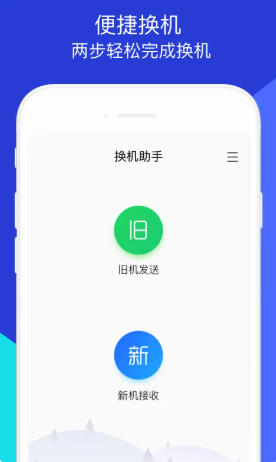
连接两部手机:打开新旧手机上的换机助手,选择“旧机发送”与“新机接收”模式。旧手机生成二维码或热点,新手机扫描二维码或连接热点。也可通过WiFi直连或数据线连接。连接成功后两部手机建立传输通道。
选择传输数据:在旧手机上选择需要传输的数据类型,如通讯录、短信、照片、视频、音乐、应用、文档等。可全选或按需选择。部分版本支持按文件夹选择,精细控制传输内容。选择完成后点击“发送”或“开始传输”。
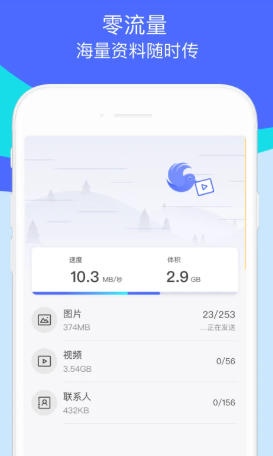
开始传输:确认传输数据后,点击“开始传输”按钮。两部手机之间开始数据传输,传输进度实时显示。传输速度取决于数据量与WiFi速度,通常几分钟至几十分钟。传输过程中保持两部手机靠近,不要熄屏或断开连接。
接收与恢复:新手机接收数据,传输完成后提示“传输完成”。部分数据类型需在新手机上恢复,如应用需重新安装、通讯录需导入。按提示完成恢复操作。恢复完成后即可在新手机上使用迁移的数据。
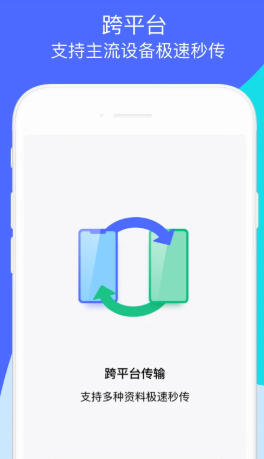
跨平台传输:换机助手支持安卓与iOS跨平台传输。安卓转iOS或iOS转安卓时,部分数据类型可能受限,如应用无法直接迁移,需在新手机应用商店重新下载。通讯录、照片、视频等通用数据可正常传输。
传输中断处理:若传输中断,检查两部手机是否靠近、WiFi是否稳定、是否熄屏。重新连接后继续传输,部分版本支持断点续传。若反复中断,尝试更换连接方式或减少单次传输数据量。
传输完成检查:传输完成后在新手机上检查数据是否完整。通讯录、照片、视频等逐一核对。若发现数据缺失,重新传输缺失部分。部分应用需登录账号同步数据,检查账号登录状态。
使用注意事项:传输前确保两部手机电量充足,避免中途关机。传输过程中不要操作手机或切换应用。保持两部手机靠近,避免距离过远导致连接中断。传输大量数据时建议连接充电器。
常见问题:若无法连接,检查WiFi是否开启、两部手机是否在同一网络、权限是否授予。若传输速度慢,检查WiFi信号、减少传输数据量。若数据不完整,重新传输缺失部分。若应用无法迁移,在新手机应用商店重新下载。
操作流程说明:换机助手的操作流程分为四步:安装App、连接手机、选择数据、开始传输。整个流程简单直观,按提示操作即可完成数据迁移。新手也能快速上手。
旧机操作:在旧手机上打开换机助手,选择“旧机发送”模式。选择需要传输的数据类型,点击“发送”生成二维码或热点。等待新手机连接后开始传输。传输过程中保持旧手机开启,不要熄屏或退出App。
新机操作:在新手机上打开换机助手,选择“新机接收”模式。扫描旧手机上的二维码或连接旧手机热点。连接成功后选择接收数据,等待传输完成。传输完成后按提示恢复数据。
连接操作:连接方式包括扫码连接、热点连接、WiFi直连、数据线连接。扫码连接最便捷,新手机扫描旧手机二维码即可。热点连接适合无WiFi环境,旧手机开启热点,新手机连接。WiFi直连适合两部手机在同一WiFi下。数据线连接适合大量数据传输,速度快且稳定。
选择数据操作:在旧手机上浏览数据类型列表,勾选需要传输的数据。支持全选与按需选择。部分版本支持按文件夹选择,进入文件夹勾选具体文件。选择完成后确认,进入传输环节。
传输操作:点击“开始传输”后,两部手机自动传输数据。传输进度以进度条与百分比显示。传输过程中可查看已传输数据量与剩余时间。传输完成后提示“传输完成”。
恢复操作:部分数据需在新手机上恢复。通讯录需导入,照片视频需保存到相册,应用需重新安装。按提示完成恢复操作。恢复完成后即可在新手机上正常使用。
中断与重连操作:若传输中断,检查连接状态。重新连接后继续传输,部分版本支持断点续传。若无法继续,重新选择数据从头传输。中断处理简单,不影响已传输数据。
完成检查操作:传输完成后在新手机上检查数据。打开通讯录、相册、文件管理等逐一核对。若发现缺失,重新传输缺失部分。检查完成后即可正常使用新手机。
操作常见问题:若无法连接,检查WiFi、权限、两部手机距离。若传输慢,检查WiFi信号、减少数据量。若数据不完整,重新传输。若应用无法迁移,重新下载。操作中遇到问题,可通过App内帮助或客服解决。
传软件说明:换机助手支持传输已安装的应用(软件)到新手机。传输后新手机可直接安装使用,无需重新下载。但部分应用因系统限制或账号绑定,可能无法直接迁移,需在新手机应用商店重新下载。
选择应用数据:在旧手机上打开换机助手,选择“旧机发送”模式。在数据类型列表中勾选“应用”或“软件”。部分版本支持选择具体应用,勾选需要传输的应用。选择完成后点击“发送”。
传输应用安装包:换机助手将旧手机上的应用安装包(APK文件)传输到新手机。传输完成后,新手机提示安装。点击安装,按提示完成应用安装。安装完成后即可在新手机上使用该应用。
应用数据迁移:部分应用支持迁移应用数据,如登录状态、设置、存档等。传输时勾选“应用数据”选项,将数据一并迁移。但部分应用因安全限制,数据无法迁移,需重新登录与设置。
跨平台传应用:安卓转iOS或iOS转安卓时,应用无法直接迁移。iOS应用为IPA格式,安卓无法安装;安卓应用为APK格式,iOS无法安装。跨平台换机时,需在新手机应用商店重新下载应用。
应用兼容性:部分应用可能不兼容新手机系统版本,传输后无法安装或运行。检查新手机系统版本是否满足应用要求。若不兼容,在新手机应用商店搜索该应用,下载兼容版本。
应用账号登录:传输后应用需重新登录账号。部分应用登录后数据自动同步,如微信、QQ等。部分应用数据保存在本地,传输后可直接使用。检查应用登录状态,确保数据完整。
批量传应用:换机助手支持批量传输多个应用。在应用列表中勾选多个应用,一次性传输。批量传输节省时间,适合换机时迁移大量应用。传输完成后逐一安装。
传应用常见问题:若应用无法安装,检查新手机是否允许安装未知来源应用。若应用无法运行,检查系统版本与兼容性。若应用数据丢失,重新登录或从备份恢复。若应用无法传输,在新手机应用商店重新下载。
传应用建议:常用应用建议传输,省去重新下载的麻烦。大型游戏建议重新下载,传输安装包耗时较长。账号绑定应用传输后需重新登录。跨平台换机时应用需重新下载。根据应用类型与需求选择传输或重新下载。
导入图片说明:换机助手支持将旧手机中的图片导入新手机,包括相册照片、截图、下载图片等。导入后图片保存在新手机相册中,可正常查看与编辑。图片传输是换机助手的核心功能之一。
选择图片数据:在旧手机上打开换机助手,选择“旧机发送”模式。在数据类型列表中勾选“图片”或“照片”。部分版本支持按相册选择,勾选具体相册或图片。选择完成后点击“发送”。
传输图片:确认传输后,换机助手将旧手机中的图片传输到新手机。传输进度实时显示,传输速度取决于图片数量与大小。传输过程中保持两部手机靠近,不要熄屏或断开连接。
接收与保存:新手机接收图片,传输完成后提示“传输完成”。图片自动保存到新手机相册中。部分版本需手动确认保存位置,选择相册文件夹。保存完成后即可在新手机相册中查看图片。
按相册传输:若旧手机相册较多,可按相册选择传输。在图片选择页面浏览相册列表,勾选需要传输的相册。传输后新手机按相册分类保存,保持原有分类结构。
按时间传输:部分版本支持按时间筛选图片,如最近一周、最近一月、自定义时间段。选择时间段后传输该时间段的图片。按时间传输适合筛选近期照片,减少传输数据量。
图片格式兼容:换机助手支持常见图片格式,如JPG、PNG、GIF、BMP、HEIC等。传输后图片格式不变,新手机相册正常显示。若格式不兼容,新手机可能无法显示,需转换格式。
图片去重:部分版本支持图片去重,传输时自动跳过重复图片。去重功能避免新手机中重复图片占用空间。开启去重后传输更高效,相册更整洁。
导入图片常见问题:若图片无法导入,检查新手机存储空间、权限设置、图片格式兼容性。若图片丢失,重新传输缺失部分。若图片顺序混乱,按相册或时间重新整理。若传输速度慢,减少单次传输图片数量。
导入图片建议:换机前整理旧手机相册,删除不需要的图片,减少传输数据量。重要图片提前备份,避免传输失败丢失。传输后检查图片完整性,确保重要照片已导入。按相册传输保持分类结构,方便新手机管理。