
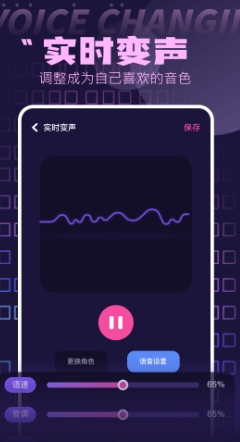
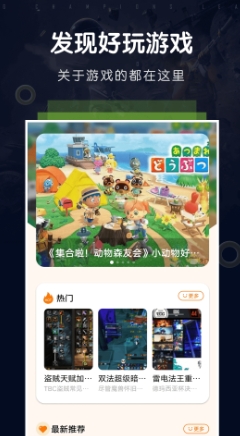

游戏空间App是手机厂商为游戏玩家打造的专属游戏管理工具,集游戏收纳、性能优化、免打扰设置、录屏截图与游戏加速等功能于一体。用户可将手机中的游戏统一收纳到游戏空间,一键启动游戏并自动开启性能模式与免打扰,屏蔽来电与通知干扰。App还提供游戏手柄映射、变声器、精彩时刻录制等增强功能,帮助玩家获得更沉浸、更流畅的游戏体验,是手游玩家的实用辅助工具。
删除游戏空间App说明:游戏空间App通常为手机预装应用,部分版本允许用户卸载或禁用。删除方式因手机品牌与系统版本而异。若无法直接卸载,可尝试禁用或隐藏,达到类似删除的效果。删除前确认不需要该功能,避免影响游戏体验。
通过应用管理卸载:打开手机“设置”,找到“应用”或“应用管理”选项,点击进入。在应用列表中找到“游戏空间”或“游戏中心”,点击进入应用详情页。若“卸载”按钮可点击,点击卸载并确认。部分手机预装应用“卸载”按钮为灰色,无法直接卸载。
通过桌面长按卸载:在手机桌面找到游戏空间App图标,长按图标。弹出菜单中若出现“卸载”选项,点击卸载并确认。若只有“移除”或“禁用”选项,说明该应用为预装应用,无法直接卸载。部分手机需在桌面设置中开启“卸载预装应用”权限。
通过ADB命令卸载:对于无法直接卸载的预装应用,可通过ADB命令卸载。在电脑上安装ADB工具,手机开启USB调试并连接电脑。在命令行输入卸载命令,如“adb shell pm uninstall --user 0 包名”。包名可在应用详情页或网上查询。ADB卸载需一定技术基础,谨慎操作。
禁用游戏空间:若无法卸载,可在应用详情页点击“禁用”按钮。禁用后应用不再运行,图标从桌面消失,效果接近卸载。禁用后可随时重新启用。部分手机需在“应用管理”中找到“已禁用应用”重新启用。
隐藏游戏空间:部分手机支持隐藏应用,在桌面设置或应用管理中开启“隐藏应用”功能,将游戏空间隐藏。隐藏后图标从桌面消失,但应用仍存在。可通过特定手势或密码查看隐藏应用。
删除游戏空间数据:若只想清除游戏空间的数据,可在应用详情页点击“存储”选项,选择“清除数据”或“清除缓存”。清除数据后游戏空间恢复初始状态,但应用本身仍存在。清除数据不影响已安装的游戏。
删除注意事项:删除或禁用游戏空间后,部分游戏可能无法享受性能优化与免打扰功能。部分手机的游戏模式与游戏空间绑定,禁用后游戏模式可能失效。删除前确认不需要该功能,避免影响游戏体验。
恢复删除的游戏空间:若误删游戏空间,可通过应用商店重新下载,或在系统设置中恢复预装应用。部分手机在“应用管理”中提供“恢复预装应用”选项。恢复后游戏空间重新可用。
删除常见问题:若无法卸载,说明该应用为系统核心应用,不建议强行卸载。若卸载后手机异常,恢复出厂设置或重新安装。若禁用后仍收到游戏通知,检查其他游戏相关应用。删除操作需谨慎,避免影响手机正常使用。
关闭游戏空间说明:关闭游戏空间可停止其运行,减少内存占用与电量消耗。关闭方式包括退出应用、禁用应用、关闭游戏模式等。关闭后游戏空间不再运行,但已安装的游戏不受影响。
退出游戏空间:打开游戏空间App,点击返回键或主页键退出。部分版本需在游戏空间内点击“退出”按钮。退出后游戏空间在后台运行,可在最近任务中清除。彻底关闭需在最近任务中上滑清除。
关闭游戏模式:游戏空间通常与游戏模式绑定,关闭游戏模式可停止游戏空间的优化功能。在手机设置中找到“游戏模式”或“游戏助手”选项,关闭开关。关闭后游戏不再自动开启性能模式与免打扰。
禁用游戏空间:在应用管理中找到游戏空间,点击“禁用”按钮。禁用后游戏空间不再运行,图标从桌面消失。禁用可随时重新启用,不影响应用数据。
关闭游戏空间通知:游戏空间可能推送游戏推荐、活动通知等。在应用详情页找到“通知”选项,关闭通知权限。关闭后不再收到游戏空间的通知,减少打扰。
关闭游戏空间自启动:在应用管理中关闭游戏空间的自启动权限,防止开机自动运行。在“自启动管理”中找到游戏空间,关闭开关。关闭后游戏空间不随开机启动,减少内存占用。
关闭游戏空间后台运行:在应用管理中限制游戏空间的后台运行。找到“后台运行管理”或“电池优化”,将游戏空间设为“优化”或“限制”。关闭后台运行后,游戏空间不在后台消耗资源。
关闭游戏空间与游戏加速:部分游戏空间提供游戏加速功能,关闭游戏空间可能影响游戏加速。若不需要加速功能,可关闭游戏空间。若需要加速,建议保留游戏空间。
关闭常见问题:若无法禁用游戏空间,说明该应用为系统核心应用。若禁用后游戏异常,重新启用游戏空间。若关闭通知后仍收到通知,检查其他游戏应用的通知设置。关闭操作需谨慎,避免影响游戏体验。
关闭建议:若不需要游戏空间的优化功能,可禁用或关闭。若需要游戏加速与免打扰,建议保留游戏空间。根据自身需求选择关闭或保留,平衡功能与资源占用。
恢复游戏空间说明:若误删、禁用或隐藏了游戏空间,可通过多种方式恢复。恢复方式因操作类型而异。恢复后游戏空间重新可用,数据可能保留或重置,视恢复方式而定。
恢复禁用的游戏空间:在手机“设置”中找到“应用管理”,点击“已禁用应用”或“已停用应用”。在列表中找到游戏空间,点击“启用”按钮。启用后游戏空间恢复运行,图标重新出现在桌面。
恢复隐藏的游戏空间:若游戏空间被隐藏,在桌面设置或应用管理中找到“隐藏应用”选项。输入密码或验证身份后,取消隐藏游戏空间。取消隐藏后图标重新出现在桌面。
恢复卸载的游戏空间:若游戏空间被卸载,可通过应用商店搜索“游戏空间”重新下载安装。部分手机品牌的应用商店提供官方游戏空间下载。安装后游戏空间恢复可用,数据可能丢失。
恢复预装游戏空间:若游戏空间为预装应用,可在“应用管理”中找到“恢复预装应用”选项,选择游戏空间恢复。部分手机需在“设置”中找到“应用恢复”或“系统应用恢复”选项。恢复后游戏空间重新可用。
恢复游戏空间数据:若游戏空间数据被清除,可在应用详情页点击“存储”选项,选择“恢复数据”(若支持)。部分手机需登录账号同步数据。数据恢复后游戏空间设置与记录恢复。
恢复出厂设置:若以上方法均无效,可尝试恢复出厂设置。在“设置”中找到“系统”或“重置”选项,选择“恢复出厂设置”。恢复出厂设置会清除手机所有数据,提前备份。恢复后游戏空间恢复初始状态。
恢复常见问题:若无法恢复,检查手机是否支持该应用、系统版本是否兼容。若恢复后游戏空间异常,清除数据或重新安装。若恢复后数据丢失,尝试从备份恢复。恢复操作需谨慎,避免影响手机正常使用。
恢复与备份:定期备份游戏空间数据,避免误删后无法恢复。部分手机支持云备份,开启后自动备份游戏空间数据。备份数据可在恢复时使用,减少数据丢失。
恢复建议:若误删游戏空间,优先尝试应用商店重新下载。若无法下载,尝试恢复预装应用。若仍无法恢复,恢复出厂设置。恢复前备份重要数据,避免数据丢失。根据操作类型选择对应恢复方式,快速恢复游戏空间。
隐藏游戏空间说明:隐藏游戏空间可将其图标从桌面移除,避免他人看到或误触。隐藏后应用仍存在,可通过特定方式查看或恢复。隐藏功能适合保护隐私或简化桌面。
通过桌面设置隐藏:在手机桌面双指捏合或长按空白处,进入桌面设置。找到“隐藏应用”或“应用隐藏”选项,点击进入。在应用列表中找到游戏空间,勾选后确认隐藏。隐藏后图标从桌面消失。
通过应用管理隐藏:在手机“设置”中找到“应用管理”,找到游戏空间。部分手机在应用详情页提供“隐藏”选项,点击后隐藏应用。隐藏后图标从桌面与应用列表中消失。
通过隐私空间隐藏:部分手机支持隐私空间功能,可将游戏空间移入隐私空间。在“设置”中找到“隐私”或“安全”选项,开启隐私空间。将游戏空间移入隐私空间后,主空间不再显示。
通过应用锁隐藏:部分手机支持应用锁功能,可为游戏空间设置密码或指纹。设置后打开游戏空间需验证身份,他人无法查看。应用锁虽不隐藏图标,但保护隐私。
通过第三方启动器隐藏:若手机不支持隐藏功能,可安装第三方启动器,如Nova Launcher。在启动器设置中隐藏游戏空间图标。第三方启动器提供更多自定义选项,但需安装额外应用。
隐藏后的查看方式:隐藏后的游戏空间可通过桌面设置中的“隐藏应用”查看,或通过特定手势(如双指下滑)查看。部分手机需输入密码或验证身份后查看。查看后可取消隐藏或启动应用。
隐藏与恢复:隐藏后可随时恢复。在桌面设置或应用管理中找到“隐藏应用”,取消勾选游戏空间。取消隐藏后图标重新出现在桌面。恢复操作简单,无需重新安装。
隐藏常见问题:若无法隐藏,检查手机是否支持隐藏功能。若隐藏后找不到应用,通过桌面设置或应用管理查看。若隐藏后应用异常,取消隐藏后重新操作。隐藏功能因手机品牌与系统版本而异,以实际支持为准。
隐藏建议:若不想他人看到游戏空间,建议隐藏。若需频繁使用,建议保留图标。隐藏功能适合保护隐私,但可能增加查找难度。根据自身需求选择隐藏或保留,平衡隐私与便捷。