
M浏览器官方版是一款以轻量、快速、安全为核心的安卓浏览器,安装包小,占用内存低,启动速度快,适合中低端手机。它支持广告拦截、无痕浏览、夜间模式、多标签、书签同步等基础功能,并提供插件扩展、桌面创建、广告标记、强制缩放等进阶功能。凭借清爽无扰的界面、流畅的浏览速度和贴心的辅助工具,M浏览器成为追求极简上网体验用户的实用选择。
一、下载与安装
M浏览器官方版可以通过以下渠道获取:访问M浏览器官网下载最新版APK。在各大应用商店搜索“M浏览器”,如应用宝、华为应用市场、小米应用商店等。部分版本需要通过第三方市场下载。下载前确认手机系统版本,建议安卓7.0以上。安装时授予必要权限,包括存储、网络、位置等。安装完成后打开App,首次启动会有使用引导和权限请求。
二、主界面与基础操作
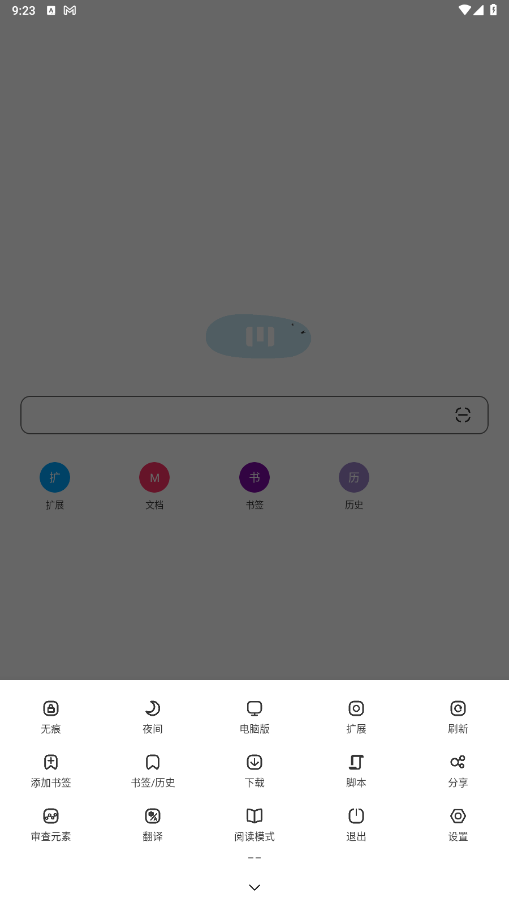
打开M浏览器,主界面通常有搜索框、常用网站图标、底部导航栏。搜索框输入网址或关键词,点击搜索。底部导航栏包括首页、书签、历史、设置。点击网站图标,打开网页。网页支持前进、后退、刷新、主页。支持多标签,点击标签按钮,查看和切换标签。支持无痕浏览,点击无痕按钮,开启无痕模式。
三、搜索与浏览网页
在搜索框输入关键词,点击搜索。选择搜索引擎,如百度、必应、谷歌。搜索结果展示。点击结果,打开网页。网页支持缩放、滚动、长按复制。支持夜间模式,点击夜间按钮,切换夜间模式。支持广告拦截,点击广告拦截按钮,开启拦截。浏览网页是M浏览器的核心功能。
四、书签与历史
书签功能收藏常用网页。打开网页,点击“书签”或“收藏”。书签保存。点击“书签”按钮,查看书签。可以编辑、删除、分类书签。历史功能记录浏览历史。点击“历史”按钮,查看历史。可以搜索、清除历史。书签与历史帮助用户管理浏览记录。
五、无痕浏览与隐私
无痕浏览不保存历史、Cookie、表单。点击“无痕”按钮,开启无痕模式。无痕模式下,浏览记录不留下痕迹。隐私设置包括清除数据、阻止跟踪、HTTPS加密。隐私保护让用户放心浏览。
六、设置与个性化
设置功能包括:主页设置、搜索引擎、广告拦截、夜间模式、隐私设置、缓存清理。个性化选项包括主题切换、字体大小、手势操作。可以绑定账号,同步书签。设置与个性化让M浏览器更符合个人使用习惯。
七、常见问题与解决
如果无法打开网页,检查网络、网址、权限。如果网页卡顿,清理缓存、降低画质、关闭标签。如果广告拦截无效,检查设置、更新规则。如果书签丢失,检查同步、备份。如果App闪退,清理缓存或重装。如果遇到问题,联系客服。
一、插件的含义与作用
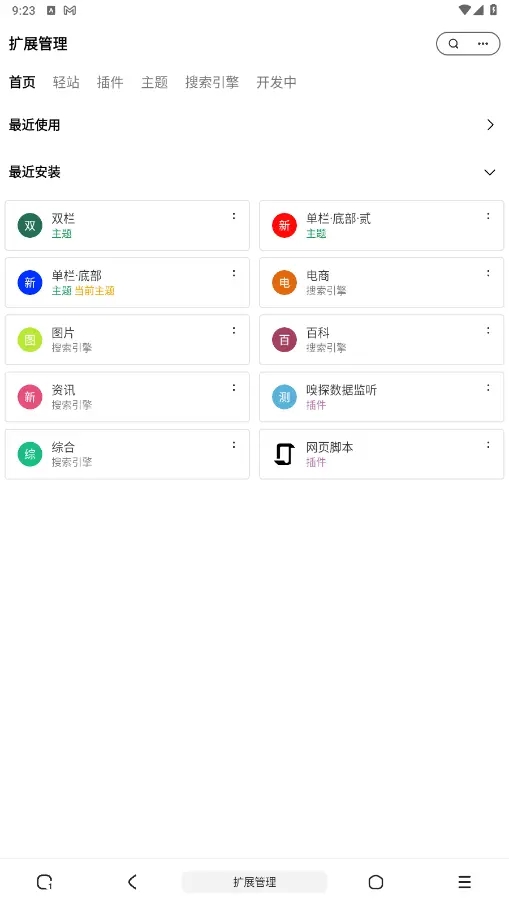
在M浏览器中,插件是扩展浏览器功能的脚本或扩展。插件可以增强广告拦截、视频嗅探、网页优化、翻译、脚本等功能。插件文件通常为.js格式的脚本。安装插件需要浏览器支持插件功能。插件安装后,可以启用、禁用、配置。
二、通过插件市场安装
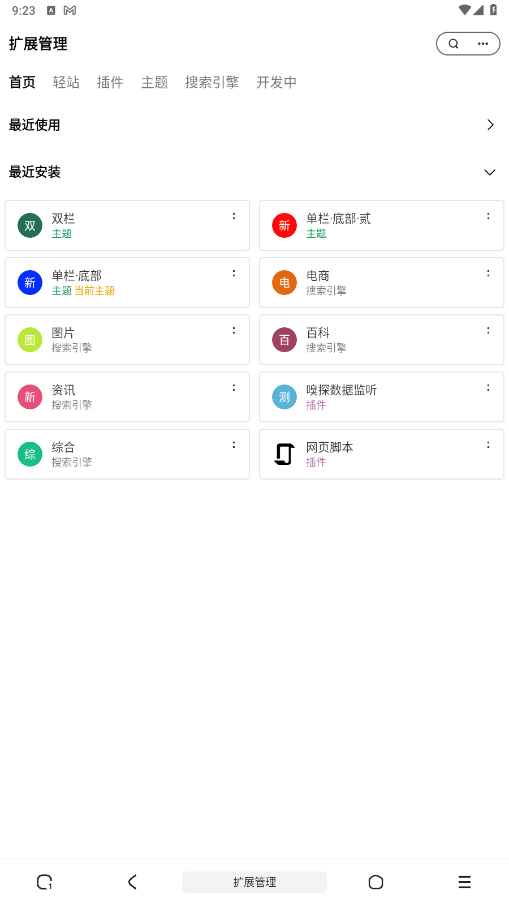
M浏览器内置插件市场。打开M浏览器,点击右下角菜单按钮。找到“插件”或“扩展”。进入插件市场,浏览可用插件。插件按功能分类,如广告拦截、视频嗅探、网页优化、翻译、脚本。选择需要的插件,点击“安装”或“添加”。插件自动安装并启用。部分插件需要配置参数,按需设置。插件市场是最便捷的安装方式。
三、通过本地文件安装
如果插件不在市场中,可以通过本地文件安装。下载插件文件(.js格式)到手机。打开M浏览器,进入“插件”管理页面。点击“从文件安装”或“本地安装”。浏览手机存储,找到插件文件。选择插件文件,点击“安装”。安装后,插件出现在插件列表。启用插件,按需配置。本地安装适合自定义脚本和第三方插件。
四、通过网址安装
部分插件提供在线安装链接。在M浏览器中打开插件安装链接。页面自动检测插件,提示“安装”。点击“安装”,插件自动安装。安装后,插件出现在插件列表。启用插件,按需配置。网址安装适合从论坛、GitHub等渠道获取插件。
五、插件管理与配置
安装插件后,进入“插件”管理页面。查看已安装插件,启用或禁用。点击插件,进入配置页面。配置参数根据插件功能而定,如广告拦截规则、视频嗅探设置、翻译语言。部分插件支持更新,检查更新并升级。可以删除不需要的插件,释放空间。插件管理让用户灵活控制插件。
六、插件安装常见问题
如果无法安装插件,检查文件格式、存储权限、浏览器版本。如果插件无效,检查插件是否启用、是否配置正确、是否兼容。如果插件冲突,禁用冲突插件。如果插件导致浏览器卡顿,删除插件。如果插件来源不明,谨慎安装,避免恶意脚本。如果插件市场无法访问,检查网络或更换市场。
七、插件安装建议
从官方市场或可信渠道下载插件。安装前了解插件功能,避免安装无用插件。不要安装过多插件,影响浏览器性能。定期更新插件,修复问题。删除不用的插件,释放空间。插件可以增强浏览器功能,但不要过度依赖。合理使用插件,提升浏览体验。
一、创建桌面的含义与场景
在M浏览器中,创建桌面是指将网页快捷方式添加到手机桌面,方便快速访问。常见场景包括:常用网站快速访问、网页应用添加到桌面、书签添加到桌面。创建桌面让访问更便捷。创建桌面是M浏览器的实用功能。
二、通过网页菜单创建桌面
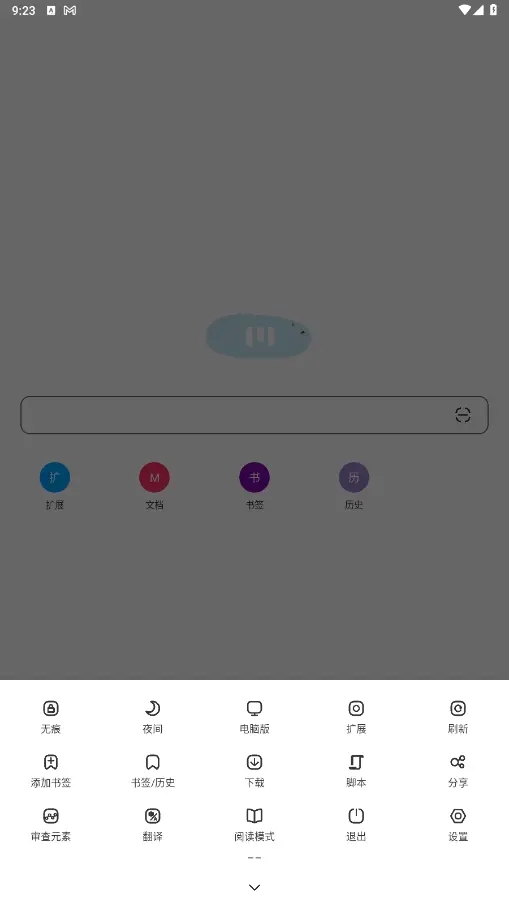
打开要创建桌面的网页。点击右下角菜单按钮。找到“添加到桌面”或“创建快捷方式”。点击“添加”。系统提示确认。确认后,网页快捷方式添加到手机桌面。图标显示在桌面。点击图标,快速打开网页。通过网页菜单创建桌面是最常用的方式。
三、通过书签创建桌面
打开书签列表。长按要创建桌面的书签。选择“添加到桌面”或“创建快捷方式”。系统提示确认。确认后,书签快捷方式添加到手机桌面。通过书签创建桌面方便快捷。
四、通过历史创建桌面
打开历史列表。长按要创建桌面的历史记录。选择“添加到桌面”或“创建快捷方式”。系统提示确认。确认后,历史快捷方式添加到手机桌面。通过历史创建桌面适合最近访问的网页。
五、创建桌面的注意事项
创建桌面时,确认网页地址。创建桌面后,图标显示在桌面。可以重命名图标。可以删除图标。创建桌面有数量限制,合理使用。创建桌面涉及隐私,注意保护。创建桌面是M浏览器的实用功能,合理使用。
六、创建桌面常见问题
如果无法创建桌面,检查权限、版本、设置。如果创建后图标不显示,检查桌面、权限。如果图标错误,删除后重新创建。如果不知道如何创建,查看教程或咨询客服。创建桌面是M浏览器的实用功能,熟练掌握提高效率。
七、创建桌面建议
将常用网站添加到桌面,方便访问。重命名图标,方便识别。定期清理不用的图标。创建桌面是M浏览器的实用功能,熟练掌握提高效率。
一、标记广告的含义与场景
在M浏览器中,标记广告是指用户手动标记网页中的广告,帮助浏览器学习并拦截类似广告。常见场景包括:广告拦截遗漏、广告拦截误拦、用户想屏蔽特定广告。标记广告提高广告拦截效果。标记广告是M浏览器的特色功能。
二、通过长按标记广告
打开网页,找到要标记的广告。长按广告元素。弹出菜单,选择“标记广告”或“屏蔽此广告”。系统记录标记。浏览器学习并拦截类似广告。通过长按标记广告是最常用的方式。
三、通过广告拦截菜单标记
打开网页,点击右下角菜单按钮。找到“广告拦截”或“标记广告”。点击“标记广告”。进入标记模式。点击要标记的广告元素。系统记录标记。浏览器学习并拦截类似广告。通过广告拦截菜单标记方便快捷。
四、通过规则标记广告
部分版本支持自定义规则。进入“广告拦截”→“规则”或“自定义规则”。添加规则,如“##.ad-class”。保存规则。浏览器按规则拦截广告。通过规则标记广告适合高级用户。
五、标记广告的注意事项
标记广告时,确认是广告。标记广告后,浏览器学习。标记广告有数量限制,合理使用。标记广告可能误拦,谨慎操作。标记广告涉及隐私,注意保护。标记广告是M浏览器的特色功能,合理使用。
六、标记广告常见问题
如果无法标记广告,检查是否支持、是否操作正确。如果标记后广告仍显示,检查规则、更新。如果标记后误拦,删除规则。如果不知道如何标记,查看教程或咨询客服。标记广告是M浏览器的特色功能,熟练掌握提高拦截效果。
七、标记广告建议
遇到广告时,长按标记。标记后,浏览器学习。定期检查规则,删除误拦。更新广告拦截规则,提高效果。标记广告是M浏览器的特色功能,熟练掌握提高浏览体验。