
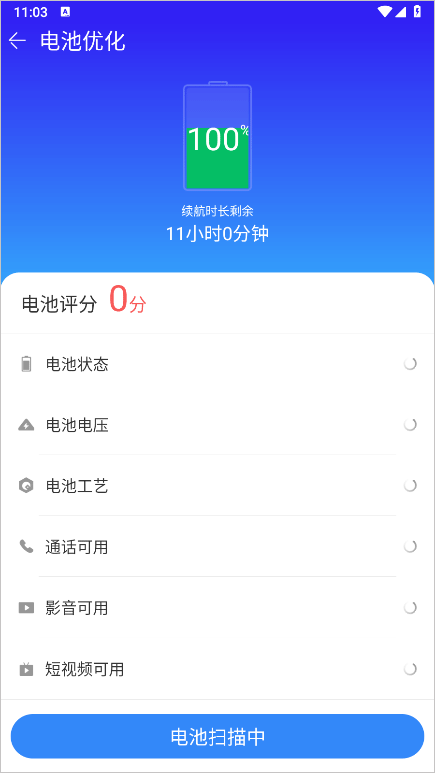
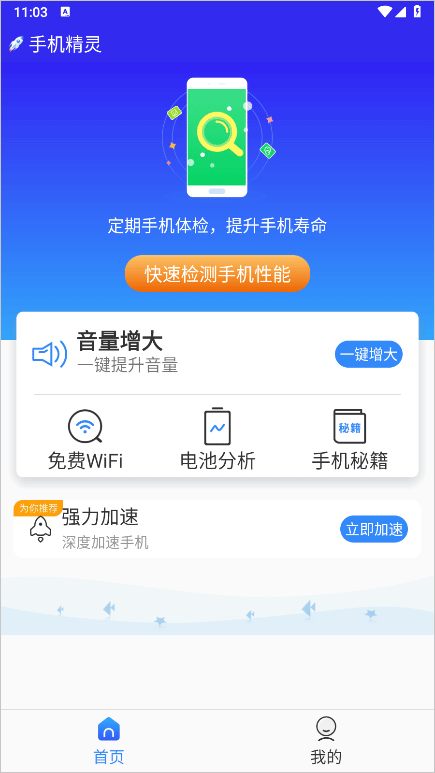
手机精灵软件是一款面向安卓用户的手机助手与管理工具,提供系统优化、应用管理、文件管理、隐私保护、自动化任务等功能。用户可以通过手机精灵清理垃圾、加速内存、管理应用、备份数据、设置快捷操作。部分版本还支持悬浮球、手势控制、省电模式。凭借丰富的功能、简洁的界面和轻量的体积,手机精灵成为用户日常管理手机的实用工具。
一、关闭的含义与场景
在手机精灵中,“关闭”通常指关闭功能、关闭服务、关闭悬浮球、关闭通知、退出应用。常见场景包括:不想使用某功能、节省电量、避免打扰、退出应用。关闭操作因关闭对象而异。关闭后可以重新开启。
二、关闭悬浮球
悬浮球是手机精灵的常用功能。关闭方法:进入手机精灵,找到“悬浮球”或“设置”。关闭“悬浮球”开关。悬浮球从屏幕消失。部分版本在悬浮球菜单中关闭。关闭悬浮球后,不再显示悬浮球。
三、关闭通知
通知是手机精灵的推送消息。关闭方法:进入手机精灵,找到“设置”→“通知设置”。关闭“通知”开关。部分版本需要进入手机系统设置→应用管理→手机精灵→通知,关闭通知。关闭通知后,不再收到推送。
四、关闭自动化任务
自动化任务是手机精灵的特色功能。关闭方法:进入手机精灵,找到“自动化”或“任务”。选择任务,关闭开关。部分版本删除任务。关闭自动化任务后,任务不再执行。
五、关闭省电模式
省电模式是手机精灵的优化功能。关闭方法:进入手机精灵,找到“省电”或“电池”。关闭“省电模式”开关。关闭省电模式后,手机恢复正常性能。
六、退出应用
退出应用是关闭手机精灵。方法:按返回键退出。或进入手机系统设置→应用管理→手机精灵→强行停止。退出应用后,手机精灵不再运行。部分功能需要后台运行,退出后功能停止。
七、关闭常见问题
如果无法关闭,检查权限、版本、设置。如果关闭后仍显示,重启手机或清理缓存。如果关闭后功能异常,重新开启或重启。如果不知道如何关闭,查看教程或咨询客服。关闭是手机精灵的常用操作,熟练掌握提高效率。
一、打开的含义与场景
在手机精灵中,“打开”通常指打开功能、打开服务、打开悬浮球、打开通知、启动应用。常见场景包括:使用某功能、接收通知、方便操作。打开操作因打开对象而异。打开后可以关闭。
二、打开悬浮球
悬浮球是手机精灵的常用功能。打开方法:进入手机精灵,找到“悬浮球”或“设置”。打开“悬浮球”开关。授予悬浮窗权限。悬浮球显示在屏幕边缘。悬浮球提供快捷操作入口。打开悬浮球后,方便操作。
三、打开通知
通知是手机精灵的推送消息。打开方法:进入手机精灵,找到“设置”→“通知设置”。打开“通知”开关。部分版本需要进入手机系统设置→应用管理→手机精灵→通知,打开通知。打开通知后,收到推送。
四、打开自动化任务
自动化任务是手机精灵的特色功能。打开方法:进入手机精灵,找到“自动化”或“任务”。选择任务,打开开关。部分版本创建任务。打开自动化任务后,任务执行。
五、打开省电模式
省电模式是手机精灵的优化功能。打开方法:进入手机精灵,找到“省电”或“电池”。打开“省电模式”开关。打开省电模式后,手机降低性能,延长续航。
六、启动应用
启动应用是打开手机精灵。方法:点击手机精灵图标。或在手机系统设置→应用管理→手机精灵→打开。启动应用后,进入手机精灵主界面。
七、打开常见问题
如果无法打开,检查权限、版本、设置。如果打开后无效果,检查权限、设置、是否重启。如果打开后闪退,清理缓存或重装。如果不知道如何打开,查看教程或咨询客服。打开是手机精灵的常用操作,熟练掌握提高效率。
一、取消的含义与场景
在手机精灵中,“取消”通常指取消操作、取消任务、取消订阅、取消授权、取消设置。常见场景包括:取消误操作、取消自动化任务、取消订阅、取消权限。取消操作因取消对象而异。取消后可以重新设置。
二、取消自动化任务
自动化任务是手机精灵的特色功能。取消方法:进入手机精灵,找到“自动化”或“任务”。选择任务,点击“取消”或“删除”。确认取消。任务不再执行。取消自动化任务后,可以重新创建。
三、取消订阅
订阅是手机精灵的会员服务。取消方法:进入手机精灵,找到“会员”或“订阅”。点击“取消订阅”或“管理订阅”。确认取消。部分版本需要进入支付平台取消,如微信、支付宝、App Store。取消订阅后,到期不再续费。
四、取消授权
授权是手机精灵的权限。取消方法:进入手机系统设置→应用管理→手机精灵→权限。关闭权限,如悬浮窗、通知、存储。取消授权后,相关功能不可用。取消授权后,可以重新授权。
五、取消设置
设置是手机精灵的配置。取消方法:进入手机精灵,找到“设置”。选择设置项,恢复默认或关闭。取消设置后,恢复默认。取消设置后,可以重新设置。
六、取消操作
操作是手机精灵的执行。取消方法:在操作过程中,点击“取消”按钮。取消操作后,操作停止。取消操作后,可以重新操作。
七、取消常见问题
如果无法取消,检查权限、版本、设置。如果取消后仍执行,检查是否多个任务、是否重启。如果取消订阅失败,检查支付平台、网络。如果不知道如何取消,查看教程或咨询客服。取消是手机精灵的常用操作,熟练掌握提高效率。
一、设置的含义与场景
在手机精灵中,“设置”通常指配置功能、调整参数、管理权限、自定义界面。常见场景包括:设置悬浮球、设置通知、设置自动化任务、设置省电模式、设置主题。设置让手机精灵更符合个人使用习惯。设置是手机精灵的重要操作。
二、设置悬浮球
悬浮球是手机精灵的常用功能。设置方法:进入手机精灵,找到“悬浮球”或“设置”。调整悬浮球大小、透明度、位置。设置悬浮球快捷操作。设置悬浮球后,方便操作。
三、设置通知
通知是手机精灵的推送消息。设置方法:进入手机精灵,找到“设置”→“通知设置”。开启或关闭通知。设置通知类型,如任务提醒、活动提醒。设置通知后,接收推送。
四、设置自动化任务
自动化任务是手机精灵的特色功能。设置方法:进入手机精灵,找到“自动化”或“任务”。创建任务。设置触发条件,如时间、位置、事件。设置执行操作,如打开应用、发送消息。保存任务。设置自动化任务后,任务自动执行。
五、设置省电模式
省电模式是手机精灵的优化功能。设置方法:进入手机精灵,找到“省电”或“电池”。开启或关闭省电模式。设置省电模式参数,如降低亮度、限制后台。设置省电模式后,延长续航。
六、设置主题
主题是手机精灵的界面风格。设置方法:进入手机精灵,找到“设置”→“主题”。选择主题,如浅色、深色、自动。设置主题后,界面风格改变。设置主题让手机精灵更符合个人喜好。
七、设置常见问题
如果无法设置,检查权限、版本、设置。如果设置后无效果,检查是否保存、是否重启。如果设置后闪退,清理缓存或重装。如果不知道如何设置,查看教程或咨询客服。设置是手机精灵的重要操作,熟练掌握提高效率。