
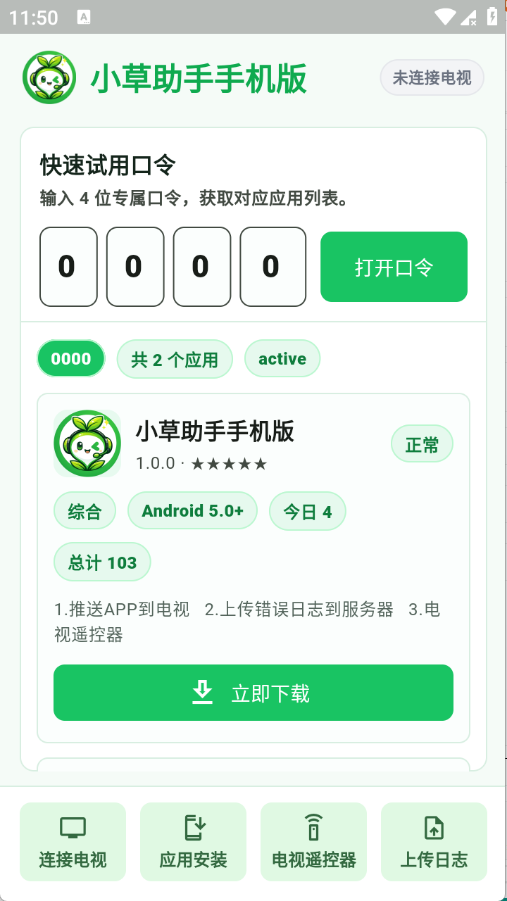
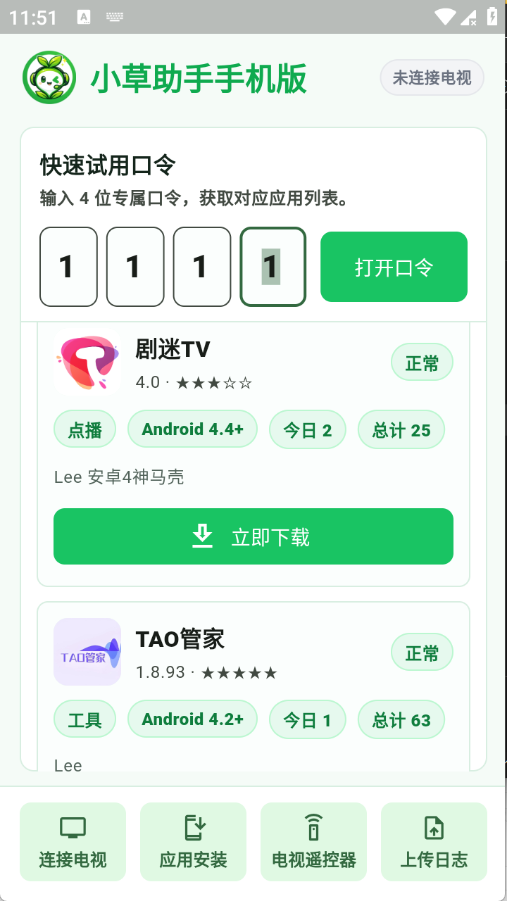
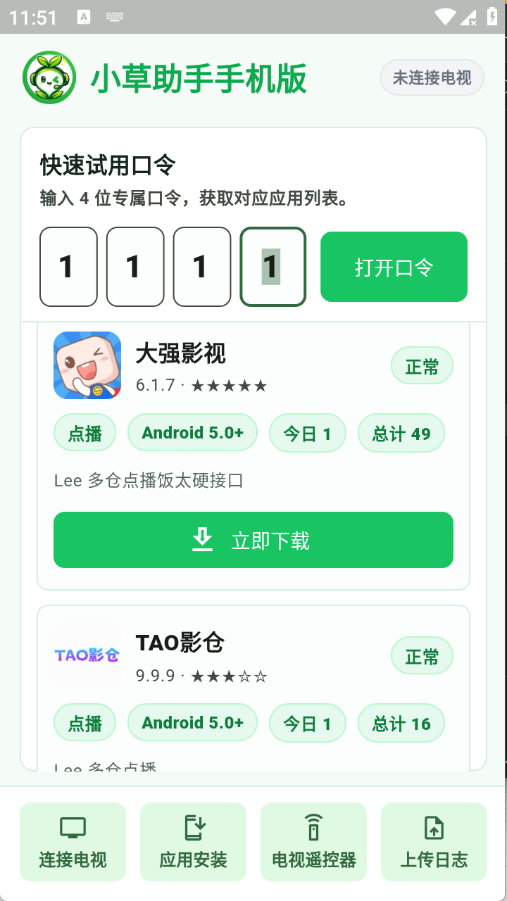
小草助手最新版本是一款集资源搜索、文件管理、云存储、口令分享于一体的工具类应用。用户可以通过关键词搜索网盘资源、影视资源、软件资源,并生成分享口令,快速分享给好友。App支持文件上传、下载、管理、云存储,可以连接U盘、移动硬盘等外部设备。最新版本优化了搜索算法和传输速度,新增了多线程下载、离线缓存、隐私空间等功能。凭借丰富的资源、便捷的口令分享和强大的文件管理,小草助手成为用户获取和分享资源的实用工具。
一、下载与安装
小草助手最新版本可以通过以下渠道获取:访问小草助手官网下载最新版APK。在各大应用商店搜索“小草助手”,如应用宝、华为应用市场、小米应用商店等。部分版本需要通过第三方市场下载。下载前确认手机系统版本,建议安卓7.0以上。安装时授予必要权限,包括存储、网络、通知、悬浮窗等。安装完成后打开App,首次启动会有使用引导和权限请求。
二、注册与登录
打开小草助手,进入注册页面。输入手机号,点击“获取验证码”。接收短信验证码,输入验证码。设置登录密码,确认后提交,完成注册。部分版本支持微信登录、QQ登录。注册后建议完善个人信息。部分功能需要实名认证,如云存储、分享。实名认证需要上传身份证信息,验证通过后即可使用。
三、资源搜索
资源搜索是核心功能。进入App主界面,找到搜索框。输入关键词,如电影名、软件名、文档名。点击搜索,系统从资源库中匹配相关资源。搜索结果按类型分类,如影视、软件、文档、音乐。点击资源,查看详情、下载链接、提取码。可以收藏资源,方便后续查看。搜索支持筛选,按时间、大小、格式筛选。
四、文件管理
文件管理是重要功能。进入“文件”或“我的文件”。浏览手机存储和云存储中的文件。支持复制、移动、删除、重命名、新建文件夹。支持按类型、时间、大小排序。支持搜索文件。文件管理帮助用户整理和管理文件。部分版本支持文件压缩和解压。
五、云存储与备份
云存储是特色功能。用户可以将文件上传到云端,节省手机空间。进入“云存储”或“我的云盘”。上传文件,选择文件,点击“上传”。上传后,文件保存在云端。可以下载、删除、分享。云存储支持自动备份,如照片、通讯录。云存储在不同设备上同步,方便访问。
六、口令分享
口令分享是核心功能。用户可以生成分享口令,分享给好友。进入资源详情页,点击“生成口令”。系统生成口令,如“复制这段口令,打开小草助手即可获取”。复制口令,分享到微信、QQ。好友复制口令,打开小草助手,自动识别,获取资源。口令分享方便快捷,避免链接失效。
七、常见问题与解决
如果无法搜索,检查网络、关键词、资源库。如果无法下载,检查链接、提取码、存储空间。如果无法上传,检查网络、存储、权限。如果云存储不足,清理或升级。如果口令无效,重新生成。如果App闪退,清理缓存或重装。如果遇到问题,联系客服。
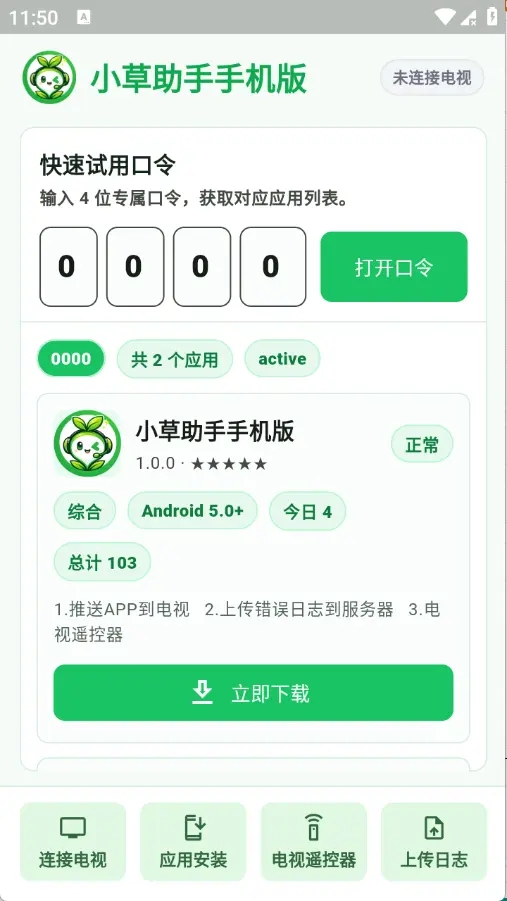
一、口令生成的含义与场景
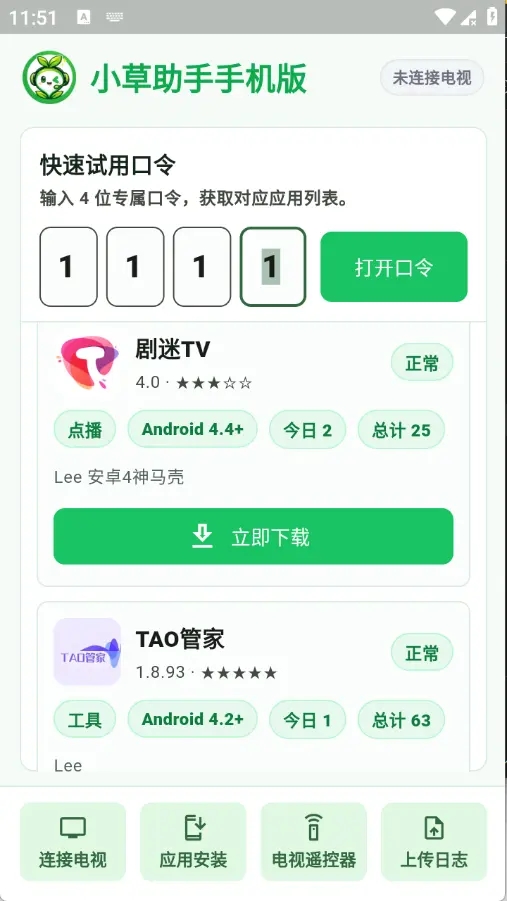
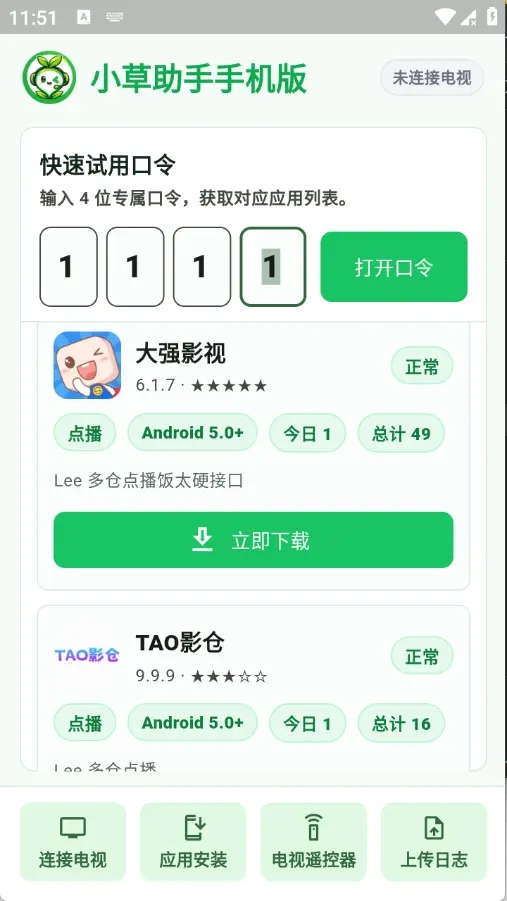
在小草助手中,口令是一种分享方式。用户将资源生成口令,分享给好友。好友复制口令,打开小草助手,自动识别,获取资源。口令分享避免了链接失效、平台屏蔽的问题。口令适用于分享影视、软件、文档、音乐等资源。生成口令是分享资源的核心功能。
二、通过资源详情页生成口令
打开小草助手,搜索或浏览资源。点击资源,进入详情页。找到“生成口令”或“分享口令”按钮。点击生成口令。系统生成口令文本,如“复制这段口令,打开小草助手即可获取”。点击“复制口令”。口令复制到剪贴板。分享到微信、QQ、朋友圈。好友复制口令,打开小草助手,自动识别。
三、通过文件管理生成口令
进入“文件”或“我的文件”。选择要分享的文件。点击“分享”或“生成口令”。选择“生成口令”。系统生成口令。复制口令,分享给好友。好友复制口令,打开小草助手,自动识别,获取文件。通过文件管理生成口令适合分享本地文件。
四、通过云存储生成口令
进入“云存储”或“我的云盘”。选择要分享的文件。点击“分享”或“生成口令”。选择“生成口令”。系统生成口令。复制口令,分享给好友。好友复制口令,打开小草助手,自动识别,获取文件。通过云存储生成口令适合分享云端文件。
五、口令的有效期与权限
口令有有效期,通常几小时到几天。过期后,口令失效。部分版本支持设置口令有效期,如1小时、1天、7天。口令可以设置提取码,增加安全性。口令可以设置访问权限,如仅限好友、公开。口令的有效期和权限根据需求设置。
六、口令生成常见问题
如果无法生成口令,检查资源是否有效、是否登录、是否有权限。如果口令无效,检查是否过期、是否被屏蔽。如果好友无法识别口令,检查是否安装小草助手、是否复制完整口令。如果口令被滥用,设置提取码或有效期。如果口令分享受限,联系客服。
七、口令生成建议
生成口令时设置有效期,避免长期有效。设置提取码,增加安全性。分享到微信、QQ,方便好友获取。提醒好友复制完整口令,打开小草助手。定期清理过期口令。口令分享是资源分享的便捷方式,熟练掌握提高效率。
一、上传文件的类型
小草助手支持上传多种类型的文件:文档、图片、音频、视频、压缩包、软件。上传文件到云存储,节省手机空间。上传文件到资源库,分享给好友。上传文件到隐私空间,保护隐私。根据需求选择上传位置。
二、上传文件到云存储
进入“云存储”或“我的云盘”。点击“上传”或“+”按钮。选择“上传文件”或“上传文件夹”。浏览手机存储,选择要上传的文件。点击“上传”。等待上传完成。上传后,文件保存在云端。可以下载、删除、分享。云存储支持自动备份,如照片、通讯录。
三、上传文件到资源库
进入“资源库”或“我的分享”。点击“上传”或“发布”。选择“上传文件”。浏览手机存储,选择要上传的文件。填写资源信息,如标题、描述、标签。点击“发布”。等待审核。审核通过后,资源出现在资源库。可以生成口令,分享给好友。
四、上传文件到隐私空间
进入“隐私空间”或“私密文件夹”。点击“上传”或“+”按钮。选择要上传的文件。点击“上传”。上传后,文件保存在隐私空间。隐私空间需要密码或指纹解锁。隐私空间保护隐私,避免他人查看。
五、通过WiFi或数据线上传
部分版本支持通过WiFi或数据线从电脑上传文件。WiFi上传:在电脑上打开小草助手的管理页面,上传文件。手机端接收文件。数据线上传:用数据线连接手机和电脑,将文件复制到手机指定目录。然后在小草助手中上传。WiFi和数据线上传适合大文件传输。
六、上传文件常见问题
如果无法上传,检查网络、存储空间、权限。如果上传失败,检查文件格式、大小、完整性。如果上传速度慢,检查网络、服务器状态。如果上传后文件不显示,刷新列表或重启App。如果云存储不足,清理或升级。如果隐私空间无法上传,检查密码、权限。
七、上传文件建议
上传前检查文件完整性。大文件用WiFi或数据线上传。上传到云存储,节省手机空间。上传到资源库,分享给好友。上传到隐私空间,保护隐私。定期清理不用的文件,释放空间。上传文件是小草助手的核心功能,熟练掌握提高效率。
一、下载到U盘的含义与场景
在小草助手中,下载到U盘是指将文件从手机或云端下载到U盘。U盘通过OTG连接手机。下载到U盘适合备份文件、转移文件、节省手机空间。U盘容量大,方便携带。下载到U盘需要手机支持OTG功能。
二、检查手机是否支持OTG
打开手机设置,搜索“OTG”或“USB”。找到“OTG连接”或“USB设置”。开启OTG功能。部分手机默认开启。如果手机不支持OTG,无法连接U盘。查看手机说明书,确认是否支持OTG。支持OTG的手机可以连接U盘、鼠标、键盘等。
三、连接U盘到手机
准备OTG转接头或OTG数据线。将U盘插入OTG转接头。将OTG转接头插入手机充电口。手机提示“USB设备已连接”。打开文件管理,查看U盘。部分手机需要手动挂载U盘。连接后,U盘出现在文件管理中。
四、通过小草助手下载到U盘
打开小草助手,找到要下载的文件。点击“下载”或“导出”。选择下载位置,选择U盘。点击“确定”。文件下载到U盘。等待下载完成。下载后,在文件管理中查看U盘,确认文件。部分版本需要授予小草助手访问U盘的权限。
五、通过文件管理复制到U盘
打开手机文件管理。找到小草助手下载的文件。长按文件,选择“复制”或“移动”。选择U盘作为目标位置。点击“粘贴”。文件复制到U盘。等待复制完成。复制后,在U盘中查看文件。通过文件管理复制适合手动操作。
六、下载到U盘常见问题
如果无法连接U盘,检查OTG功能、转接头、U盘格式。如果U盘不显示,检查挂载、格式、兼容性。如果无法下载到U盘,检查权限、存储空间、文件格式。如果下载速度慢,检查U盘速度、文件大小。如果U盘无法识别,格式化U盘(注意备份)。如果文件损坏,重新下载。
七、下载到U盘建议
使用质量好的OTG转接头和U盘。确保U盘格式为FAT32或exFAT,兼容手机。下载前检查U盘空间。大文件下载时保持连接稳定。下载后安全弹出U盘,避免数据损坏。定期备份U盘文件。下载到U盘是备份和转移文件的重要方式,熟练掌握提高效率。