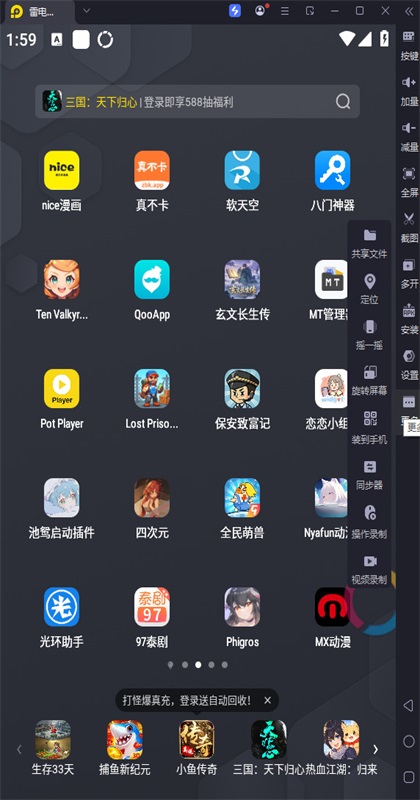
雷电模拟器官网版是一款基于安卓系统的电脑端模拟器软件,让用户在电脑上运行安卓应用和游戏。它采用虚拟化技术,兼容性强,支持高帧率、高画质运行大型手游。用户可以下载安装安卓应用、多开分身、键鼠映射、脚本录制、文件管理。官网版提供正版下载和持续更新,优化性能和稳定性。凭借流畅的运行、丰富的功能和便捷的操作,雷电模拟器成为手游玩家和安卓应用用户在电脑上的首选模拟器。
一、导入游戏的类型
雷电模拟器支持多种导入游戏方式:应用商店下载、APK文件安装、拖拽安装、批量安装。应用商店下载是最简单的方式。APK文件安装适合本地已有安装包。拖拽安装适合快速安装。批量安装适合多个游戏。根据需求选择导入方式。
二、通过应用商店下载游戏
打开雷电模拟器,进入主界面。找到“应用商店”或“游戏中心”。搜索游戏名称。找到游戏,点击“安装”。模拟器自动下载并安装游戏。安装完成后,游戏出现在桌面。点击游戏图标,开始运行。应用商店下载是导入游戏的主要方式。
三、通过APK文件安装游戏
下载游戏APK文件到电脑。打开雷电模拟器,找到“安装APK”按钮。选择APK文件,点击“打开”。模拟器自动安装游戏。安装完成后,游戏出现在桌面。也可以将APK文件拖拽到模拟器窗口,自动安装。APK文件安装适合本地已有安装包。
四、通过拖拽安装游戏
打开雷电模拟器。将APK文件从电脑文件夹拖拽到模拟器窗口。模拟器自动识别并安装。安装完成后,游戏出现在桌面。拖拽安装方便快捷,适合单个文件。部分版本支持批量拖拽,一次安装多个。
五、通过批量安装游戏
打开雷电模拟器,找到“批量安装”或“多开安装”。选择多个APK文件。点击“安装”。模拟器依次安装。安装完成后,游戏出现在桌面。批量安装适合多个游戏,节省时间。部分版本支持同时安装到多个模拟器实例。
六、导入游戏常见问题
如果游戏无法安装,检查APK文件完整性、兼容性、模拟器版本。如果游戏无法运行,检查模拟器设置、游戏兼容性、显卡驱动。如果游戏卡顿,检查电脑配置、模拟器设置、画质。如果游戏闪退,检查游戏版本、模拟器版本、系统镜像。如果安装失败,检查存储空间、权限。
七、导入游戏建议
从正规渠道下载游戏和APK,避免病毒。安装前检查文件完整性。安装后测试运行,确保正常。大型游戏用应用商店下载。本地APK用拖拽安装。批量安装用批量功能。定期清理不玩的游戏,释放空间。导入游戏是雷电模拟器的核心功能,熟练掌握提高效率。
一、删除应用的方式
雷电模拟器支持多种删除应用方式:桌面长按删除、应用管理删除、模拟器设置删除、多开实例删除。桌面长按删除最方便。应用管理删除适合批量删除。模拟器设置删除适合系统应用。多开实例删除适合多开场景。根据需求选择删除方式。
二、通过桌面长按删除
打开雷电模拟器,进入桌面。找到要删除的应用图标。长按应用图标。弹出菜单,选择“卸载”或“删除”。系统提示确认,确认后删除。应用从桌面消失。桌面长按删除方便快捷,适合单个应用。
三、通过应用管理删除
打开雷电模拟器,进入“设置”。找到“应用管理”或“应用”。浏览已安装应用列表。选择要删除的应用。点击“卸载”。系统提示确认,确认后删除。应用从列表中消失。应用管理删除适合批量删除,可以查看应用大小、版本、权限。
四、通过模拟器设置删除
打开雷电模拟器,进入“设置”。找到“应用”或“应用管理”。选择要删除的应用。点击“卸载”。确认后删除。模拟器设置删除适合系统应用和预装应用。部分系统应用无法删除,需要root权限。
五、通过多开实例删除
如果使用多开功能,每个实例独立安装应用。删除应用需要在对应实例中操作。打开多开实例,进入桌面。长按应用图标,选择“卸载”。确认后删除。多开实例删除适合多开场景,不影响其他实例。
六、删除应用常见问题
如果无法删除应用,检查应用是否正在运行、是否是系统应用、是否有权限。如果删除后图标残留,刷新桌面或重启模拟器。如果删除后无法重新安装,检查存储空间、兼容性。如果误删应用,重新安装。如果应用管理无法打开,重启模拟器。
七、删除应用建议
定期删除不用的应用,释放存储空间。删除前确认应用数据是否需要备份。系统应用谨慎删除,避免影响模拟器。多开实例分别管理应用。删除后清理残留文件。删除应用是雷电模拟器的常规维护,养成定期清理的习惯。
一、多开的含义与作用
多开是指同时运行多个雷电模拟器实例,每个实例独立运行安卓系统和应用。多开适合游戏多开、账号多开、应用测试。多开可以同时运行多个游戏,提高效率。多开需要电脑配置足够,内存和CPU是关键。雷电模拟器支持多开,提供多开管理器。
二、通过多开管理器多开
打开雷电模拟器,找到“多开管理器”或“多开助手”。点击“新建/复制模拟器”。选择新建方式:全新模拟器、复制现有模拟器。设置模拟器名称、分辨率、CPU、内存。点击“创建”。等待创建完成。创建后,模拟器出现在多开列表。点击“启动”,运行新实例。多开管理器是多开的主要方式。
三、通过复制模拟器多开
如果已有配置好的模拟器,可以复制。打开多开管理器。选择要复制的模拟器。点击“复制”。设置新模拟器名称。点击“确定”。等待复制完成。复制后,新模拟器包含原模拟器的应用和数据。复制模拟器适合快速创建相同配置的实例。
四、通过新建模拟器多开
打开多开管理器。点击“新建模拟器”。选择安卓版本,如安卓7、安卓9。设置分辨率、CPU、内存。点击“创建”。等待创建完成。创建后,模拟器为空,需要安装应用。新建模拟器适合全新配置。
五、多开设置与优化
多开需要优化设置,避免卡顿。进入多开管理器,设置每个实例的CPU和内存。根据电脑配置分配,如每个实例2核CPU、2GB内存。关闭不需要的实例,释放资源。使用“同步操作”功能,同时操作多个实例。使用“排列窗口”功能,排列多个实例。多开设置与优化提高多开效率。
六、多开常见问题
如果多开卡顿,检查电脑配置、内存、CPU。如果多开无法启动,检查模拟器版本、系统镜像、权限。如果多开实例冲突,检查设置、应用兼容性。如果多开同步失败,检查同步设置、网络。如果多开占用资源高,减少实例数量、降低配置。如果多开被检测,使用防检测功能。
七、多开建议
根据电脑配置决定多开数量。每个实例分配合理的CPU和内存。关闭不需要的实例,释放资源。使用同步操作,提高效率。使用排列窗口,方便管理。多开适合游戏多开、账号多开。多开是雷电模拟器的核心功能,熟练掌握提高效率。
一、按键设置的含义与作用
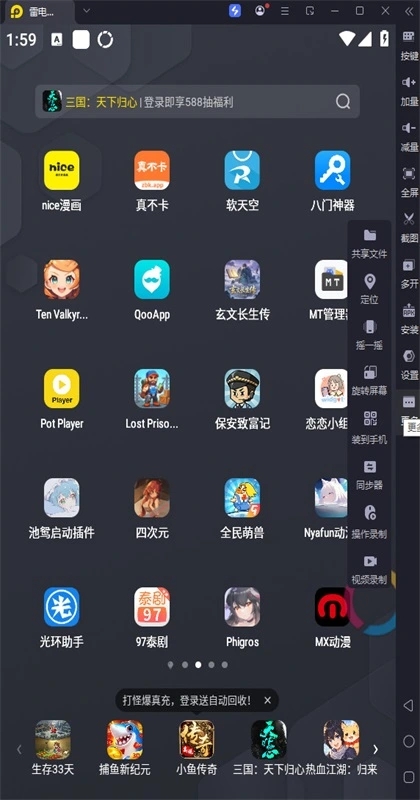
按键设置是指将键盘和鼠标操作映射到模拟器的触屏操作上。通过按键设置,用户可以用键盘鼠标玩手游,提高操作精度和效率。按键设置适合射击、MOBA、动作等游戏。雷电模拟器提供按键映射功能,支持自定义按键。
二、通过按键映射设置
打开雷电模拟器,运行游戏。进入游戏后,找到“按键映射”或“键鼠设置”。点击“按键映射”按钮。屏幕上出现按键映射界面。点击“添加按键”,添加虚拟按键。拖动虚拟按键到游戏按键位置。设置键盘按键,如WASD移动、鼠标左键射击。保存设置。按键映射让用户用键盘鼠标操作游戏。
三、通过预设按键方案设置
雷电模拟器提供预设按键方案。进入按键映射界面。选择“预设方案”。选择游戏类型,如射击、MOBA、动作。选择对应方案。方案自动加载,按键映射到游戏。可以微调按键位置。保存设置。预设方案适合新手,快速上手。
四、通过自定义按键设置
进入按键映射界面。点击“添加按键”。选择按键类型,如点击、滑动、方向键、射击。拖动虚拟按键到游戏按键位置。设置键盘按键,如WASD、空格、鼠标左键。设置按键属性,如连发、灵敏度。保存设置。自定义按键适合高级用户,精确控制。
五、通过宏按键设置
部分版本支持宏按键。进入按键映射界面。点击“宏”或“脚本”。录制宏操作,如连续射击、连招。设置触发按键。保存宏。游戏中按触发按键,执行宏操作。宏按键适合复杂操作,提高效率。
六、按键设置常见问题
如果按键无效,检查是否开启按键映射、是否保存、是否冲突。如果按键错位,调整虚拟按键位置。如果按键冲突,修改键盘按键。如果宏无效,检查录制、触发按键、权限。如果按键映射不显示,检查模拟器版本、游戏兼容性。如果按键设置丢失,重新设置或加载预设。
七、按键设置建议
根据游戏类型选择预设方案。射击游戏设置WASD移动、鼠标瞄准、左键射击。MOBA游戏设置QWER技能、鼠标点击。动作游戏设置方向键、攻击键、跳跃键。使用宏按键,简化复杂操作。保存按键方案,方便下次使用。按键设置是雷电模拟器的核心功能,熟练掌握提高游戏体验。