

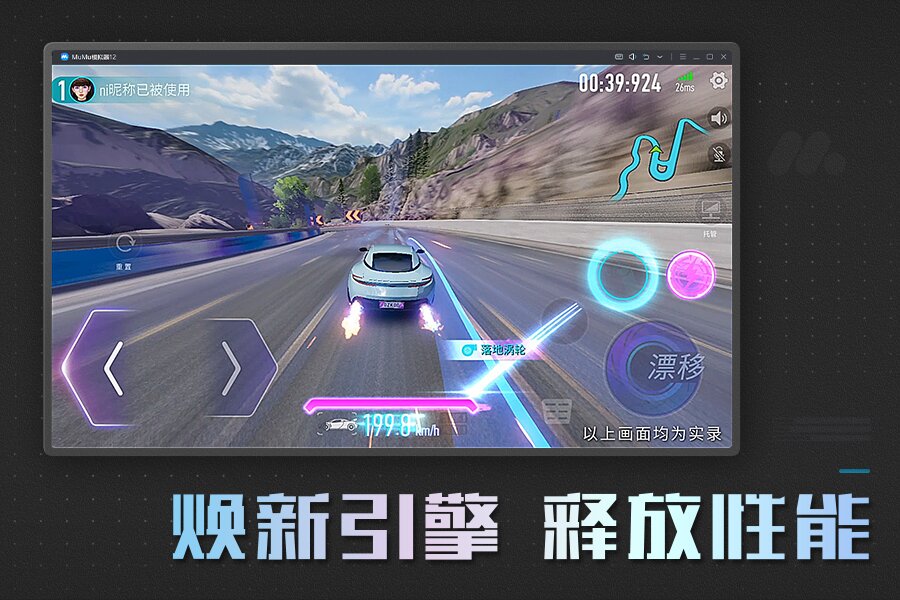
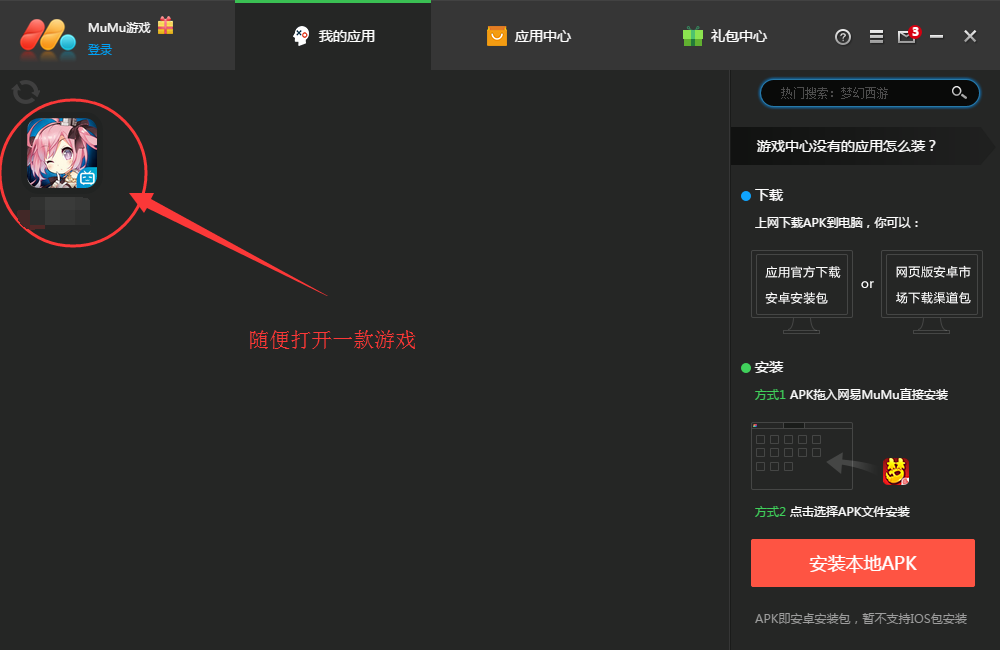
MuMu模拟器是网易推出的安卓模拟器,让用户在电脑上运行安卓应用与游戏,享受大屏、高性能的安卓体验。模拟器基于安卓内核深度优化,兼容性强、运行流畅,支持多开、定位修改、按键映射、文件导入等功能。MuMu模拟器针对热门手游专项优化,支持高帧率、高画质,还可与手机数据互通。界面简洁、操作便捷,是手游玩家与安卓应用用户的实用工具。
改定位说明:MuMu模拟器支持修改虚拟定位,将模拟器的GPS位置设置为任意地点。改定位适用于需要定位的游戏或应用,如基于地理位置的社交、游戏、打卡等。改定位在模拟器设置中完成。
进入设置页面:打开MuMu模拟器,点击右上角“设置”图标(通常为齿轮图标),进入设置页面。在设置页面中找到“定位”或“GPS”选项,点击进入定位设置。
开启虚拟定位:在定位设置中,开启“虚拟定位”开关。开启后模拟器使用虚拟位置而非真实位置。部分版本需重启模拟器使设置生效。
选择定位地点:在定位设置中,输入想要定位的地点名称或经纬度。支持搜索地点,如“北京”“上海”“广州”等。选择地点后确认,模拟器定位切换到该地点。
地图选点:部分版本支持地图选点,在地图上点击任意位置设置为定位地点。地图选点更直观,适合精确选择位置。缩放地图找到目标位置,点击确认。
定位精度设置:部分版本支持定位精度设置,如高精度、省电、仅设备。高精度使用GPS、WiFi与移动网络定位,精度最高。根据需求选择定位精度。
应用定位权限:改定位后,需确保应用拥有定位权限。在模拟器设置中找到“应用管理”,找到目标应用,开启“定位”权限。应用才能获取虚拟定位。
定位生效:改定位后,打开目标应用,应用获取的定位为虚拟定位。部分应用需重启才能获取新定位。若定位未生效,检查虚拟定位是否开启、应用权限是否授予。
定位常见问题:若无法改定位,检查模拟器版本是否支持、虚拟定位是否开启。若定位未生效,重启应用或模拟器。若定位漂移,检查定位精度设置。若应用无法获取定位,检查应用权限。
定位建议:改定位前确认应用是否允许虚拟定位,部分应用检测虚拟定位并限制使用。改定位后测试应用是否正常获取定位。改定位适用于需要定位的场景,合理使用可提升体验。
多开说明:MuMu模拟器支持多开,同时运行多个安卓实例,每个实例独立运行应用与游戏。多开适用于多账号玩家,如同时运行多个游戏账号、多个社交账号等。多开在模拟器多开器中完成。
打开多开器:在MuMu模拟器安装目录中找到“MuMu多开器”或“多开助手”,双击打开。部分版本在模拟器主界面提供“多开”入口,点击进入多开器。多开器展示当前所有模拟器实例。
创建新实例:在多开器中点击“新建”或“创建实例”按钮。选择实例版本(如安卓版本、模拟器版本),设置实例名称与配置(如CPU、内存)。点击确认创建新实例。
启动实例:创建完成后,实例出现在多开器列表中。点击“启动”按钮启动实例。多个实例可同时启动,每个实例独立运行。实例窗口可并排显示或切换显示。
实例配置:每个实例可独立配置,如分辨率、CPU、内存、显卡渲染模式等。根据应用需求调整配置,平衡性能与资源占用。高配置实例运行更流畅,但占用更多系统资源。
应用安装:每个实例独立安装应用与游戏。在实例中打开应用商店或导入APK文件安装。多开实例之间的应用数据独立,互不影响。
多开同步:部分版本支持多开同步,一个实例的操作同步到其他实例。多开同步适合多账号同时操作,如同时完成多个账号的日常任务。同步功能提升多开效率。
多开管理:在多开器中管理所有实例,支持启动、停止、删除、重命名、备份等操作。删除实例会清除实例数据,提前备份重要数据。备份实例可保存当前状态,方便恢复。
多开常见问题:若多开卡顿,降低实例配置或减少同时运行的实例数量。若实例无法启动,检查系统资源是否充足。若实例数据丢失,尝试从备份恢复。若多开同步无效,检查同步设置与实例状态。
多开建议:根据电脑配置合理设置实例数量与配置。多开时关闭不必要的后台程序,释放系统资源。定期备份重要实例,避免数据丢失。多开是MuMu模拟器的核心功能,合理使用可提升多账号效率。
导入文件说明:MuMu模拟器支持导入文件,将电脑中的文件导入模拟器安卓系统中。导入文件适用于安装APK、导入游戏数据、传输图片视频等。导入文件在模拟器文件管理中完成。
通过拖拽导入:最简单的方式是将文件从电脑拖拽到模拟器窗口中。模拟器自动识别文件类型,APK文件自动安装,其他文件保存到指定目录。拖拽导入方便快捷,适合少量文件。
通过共享文件夹导入:MuMu模拟器提供共享文件夹功能,电脑与模拟器共享一个文件夹。在模拟器设置中找到“共享文件夹”选项,设置共享文件夹路径。将文件放入共享文件夹,模拟器内可访问该文件夹中的文件。
通过文件管理器导入:在模拟器中打开文件管理器,找到“共享文件夹”或“电脑导入”目录。浏览电脑共享的文件,复制到模拟器存储中。文件管理器导入适合批量文件传输。
通过APK安装导入:将APK文件拖拽到模拟器窗口或通过共享文件夹放入,模拟器自动识别并提示安装。点击安装,APK安装到模拟器中。APK安装是导入应用的主要方式。
通过ADB导入:高级用户可通过ADB命令导入文件。在电脑上安装ADB工具,连接模拟器,使用“adb push”命令将文件推送到模拟器存储。ADB导入适合批量与自动化操作。
通过云盘导入:部分版本支持云盘导入,在模拟器中登录云盘账号,下载云盘文件到模拟器。云盘导入适合大文件传输,无需数据线。
导入文件路径:导入的文件通常保存在模拟器存储的“Download”“Pictures”“Documents”等目录中。在文件管理器中查看导入的文件。APK安装后应用出现在应用列表中。
导入常见问题:若拖拽导入无效,检查模拟器版本是否支持、文件是否完整。若共享文件夹无法访问,检查共享文件夹设置与权限。若APK安装失败,检查APK是否兼容模拟器安卓版本。若文件找不到,检查导入路径与文件管理器。
导入建议:优先使用拖拽导入,简单快捷。批量文件使用共享文件夹或ADB导入。APK安装前确认兼容性,避免安装失败。导入文件后及时整理,避免占用过多存储空间。导入文件是模拟器的重要功能,合理使用可提升效率。
隐藏按键说明:MuMu模拟器支持按键映射,将键盘按键映射到模拟器屏幕上的虚拟按键。隐藏按键是将虚拟按键隐藏,避免遮挡游戏画面。隐藏按键适用于观看视频、截图、录屏等场景。
进入按键设置:打开MuMu模拟器,点击右侧工具栏中的“按键”图标(通常为键盘图标),进入按键设置。按键设置页面展示当前按键映射方案与虚拟按键。
隐藏虚拟按键:在按键设置页面中找到“隐藏按键”或“显示/隐藏按键”选项,点击隐藏虚拟按键。隐藏后虚拟按键从屏幕上消失,游戏画面无遮挡。再次点击可重新显示。
快捷键隐藏:部分版本支持快捷键隐藏按键,如按“Ctrl+Shift+H”或“F1”键隐藏/显示虚拟按键。快捷键隐藏方便快速切换,适合频繁隐藏的场景。
按键透明度:部分版本支持调整按键透明度,将虚拟按键设为半透明或透明。透明度调整减少按键对画面的遮挡,同时保留按键可见性。在按键设置中找到“透明度”选项调整。
按键大小调整:部分版本支持调整虚拟按键大小,将按键调小减少遮挡。在按键设置中找到“按键大小”选项调整。按键大小调整平衡操作与画面遮挡。
按键方案切换:MuMu模拟器支持多套按键方案,不同游戏使用不同方案。在按键设置中切换方案,或为特定游戏创建专属方案。方案切换方便管理不同游戏的按键配置。
隐藏按键与截图:隐藏按键后截图,截图中无虚拟按键,画面更干净。隐藏按键适合截图分享与录屏,提升画面质量。
隐藏按键常见问题:若无法隐藏按键,检查模拟器版本是否支持、是否在按键设置中操作。若隐藏后无法恢复,按快捷键或重新进入按键设置显示。若按键透明度调整无效,检查设置是否保存。
隐藏按键建议:截图、录屏、观看视频时隐藏按键,提升画面质量。游戏操作时显示按键,方便操作。根据场景灵活切换按键显示与隐藏。隐藏按键是MuMu模拟器的实用功能,合理使用可提升视觉体验。