
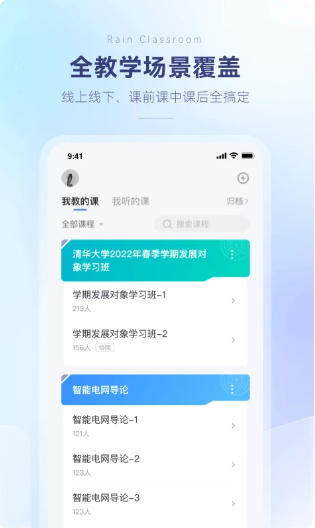

雨课堂官网版是清华大学与学堂在线共同推出的智慧教学工具,官网版支持教师在线授课、学生在线学习、课堂互动、作业考试与数据分析。教师可发布课件、推送习题、发起投票与弹幕互动;学生可扫码签到、接收课件、完成作业、参与讨论。App以PPT插件与微信小程序为载体,操作简单、互动性强,是高校师生课堂教学与在线学习的实用工具。
下载与安装:在应用商店搜索“雨课堂”下载App,或通过官网扫码下载。教师可在电脑端安装雨课堂PPT插件,学生可关注雨课堂微信公众号或下载App。安装完成后打开App,进入登录页面。
登录账号:支持微信登录、手机号登录、邮箱登录。学生使用学号与学校信息绑定,教师使用工号与学校信息绑定。登录后进入首页,展示课程列表与待办事项。
学生加入班级:学生登录后,点击“加入班级”或“我的课程”。输入教师提供的班级邀请码或扫描班级二维码,加入班级。加入后班级课程出现在课程列表中。
教师创建班级:教师登录后,点击“创建班级”或“我的班级”。填写班级名称、课程信息,生成班级邀请码与二维码。将邀请码或二维码分享给学生,学生扫码加入。
课堂签到:教师发起签到后,学生点击“签到”按钮完成签到。签到方式包括扫码签到、数字签到、定位签到等。签到结果实时展示,教师可查看签到情况。
课件学习:教师发布课件后,学生在课程页面查看课件。支持在线预览、下载、收藏。课件包含PPT、视频、文档等,学生可随时学习。
课堂互动:教师可发起投票、弹幕、习题等互动。学生参与互动,提交答案或发表观点。互动结果实时展示,增强课堂参与感。
作业与考试:教师发布作业或考试后,学生在课程页面查看并完成。提交后系统自动批改客观题,主观题由教师批改。成绩可在课程页面查看。
数据分析:教师可查看学生学习数据,如签到率、课件查看率、作业完成率、考试成绩等。数据分析帮助教师了解学情,调整教学策略。
常见问题:若无法登录,检查网络连接与账号信息。若无法加入班级,检查邀请码是否正确、是否在有效期内。若无法签到,检查签到方式与网络。使用中遇到问题,可通过设置中的帮助与反馈联系客服。
签到说明:雨课堂签到是教师发起的课堂考勤方式,学生需在规定时间内完成签到。签到方式包括扫码签到、数字签到、定位签到等。签到结果记录在考勤中,影响平时成绩。
进入签到页面:学生登录雨课堂App或微信小程序,进入当前课程。教师发起签到后,课程页面出现“签到”提示或按钮。点击“签到”进入签到页面。
扫码签到:教师展示签到二维码,学生点击“扫码签到”,扫描二维码完成签到。扫码签到需摄像头权限,扫描成功后提示“签到成功”。
数字签到:教师展示签到数字,学生在签到页面输入数字,点击“确认”完成签到。数字签到无需摄像头,适合无法扫码的场景。
定位签到:教师发起定位签到后,学生点击“签到”按钮,系统获取当前位置,验证是否在指定范围内。在范围内则签到成功,超出范围则签到失败。
签到时间:教师设定签到时间,通常为几分钟。学生需在签到时间内完成签到,超时无法签到。签到时间结束前,教师可延长签到时间。
签到结果:签到成功后提示“签到成功”,签到记录出现在考勤中。签到失败提示失败原因,如超时、定位不符等。学生可查看自己的签到记录。
补签:部分版本支持补签,学生向教师申请补签,教师同意后完成补签。补签需教师审核,补签记录标注“补签”。
签到常见问题:若无法签到,检查网络连接、签到方式、签到时间。若扫码无反应,检查摄像头权限与二维码清晰度。若定位不准,检查定位权限与网络。若签到失败,联系教师处理。
签到建议:及时签到,避免超时。确保网络稳定,避免签到失败。检查权限设置,确保扫码与定位可用。签到是课堂考勤的重要方式,按时签到可保障平时成绩。
切换账号说明:雨课堂支持切换账号,用户可在不同账号间切换,如学生账号与教师账号、个人账号与学校账号。切换账号适用于多角色用户或多账号用户。
进入个人中心:打开雨课堂App,点击“我的”进入个人中心。在个人中心找到“设置”或“账号管理”选项,点击进入。
找到切换账号选项:在设置或账号管理页面中找到“切换账号”或“退出登录”选项,点击进入。部分版本将切换账号放在“账号与安全”中。
退出当前账号:点击“退出登录”或“切换账号”,系统退出当前账号,返回登录页面。退出前确认是否有未完成的作业或签到,避免影响学习。
登录新账号:在登录页面输入新账号信息,如手机号、微信、邮箱等。登录后进入新账号首页,展示新账号的课程与待办事项。
多账号管理:部分版本支持多账号管理,用户可添加多个账号,快速切换。在账号管理页面添加账号,切换时选择对应账号即可。
切换账号与数据:切换账号后,课程、作业、签到等数据随账号切换。不同账号的数据独立,互不影响。切换前确认账号正确,避免混淆。
切换账号常见问题:若无法切换,检查网络连接与账号信息。若切换后数据异常,重启App或联系客服。若忘记密码,通过手机号或邮箱找回。
切换账号建议:多角色用户建议使用多账号管理,快速切换。切换前确认是否有未完成任务,避免遗漏。切换后检查课程与待办事项,确保数据正确。
切换账号与安全:切换账号时注意账号安全,避免在公共设备保存账号。退出登录后清除账号信息,防止他人查看。定期修改密码,提升账号安全性。切换账号是雨课堂的实用功能,合理使用可管理多账号。
退出班级说明:雨课堂支持退出班级,退出后不再接收该班级的课程、作业与通知。退出班级适用于课程结束、换班、误加入等情况。退出前确认是否真的需要退出,避免影响学习。
进入班级页面:打开雨课堂App,进入“我的课程”或“班级”页面。找到想要退出的班级,点击进入班级详情页。
找到退出班级选项:在班级详情页中找到“设置”或“更多”选项,点击进入。在设置页面中找到“退出班级”选项,点击进入退出流程。
确认退出:系统弹出确认提示,告知退出后果。确认退出后点击“确认”按钮。系统执行退出操作,班级从课程列表中移除。
退出后的影响:退出班级后,不再接收该班级的课程、作业与通知。已提交的作业与成绩可能保留或清除(视版本而定)。退出前确认作业已提交、成绩已查看。
重新加入班级:退出后如需重新加入,联系教师获取班级邀请码或二维码,重新加入。重新加入后课程与作业恢复,已提交的作业可能保留。
教师移除学生:教师可在班级管理中移除学生,学生收到通知后退出班级。被移除后学生无法查看班级课程,需联系教师处理。
退出班级常见问题:若无法退出,检查是否为班级管理员、是否有未完成作业。若退出后无法重新加入,联系教师获取邀请码。若退出后数据丢失,联系客服处理。
退出班级建议:退出前确认课程结束或不再需要该班级。退出前提交作业、查看成绩,避免遗漏。退出后如需重新加入,及时联系教师。
退出班级与账号:退出班级不影响账号本身,账号仍可使用。退出班级仅解除与班级的关系,不影响其他班级。退出班级是班级管理的一部分,谨慎处理可避免影响学习。