
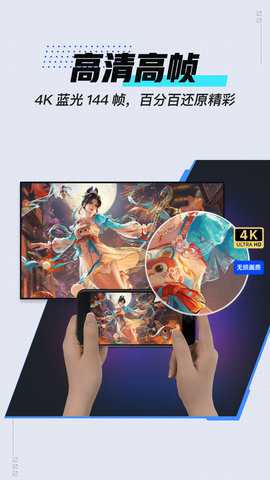
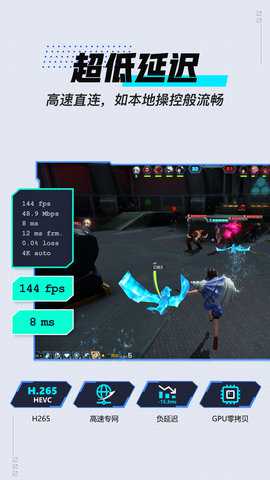
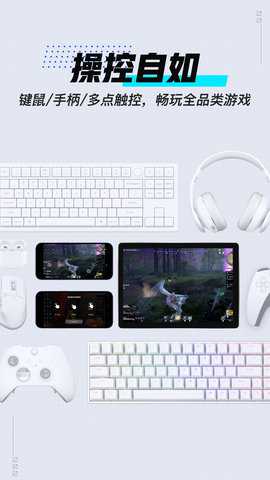
UU远程官网版是一款由网易UU加速器团队推出的专业远程控制软件,支持手机远程控制电脑、电脑远程控制电脑、平板远程控制等多种场景。用户可通过UU远程随时随地访问家中或办公室的电脑,进行文件传输、远程办公、远程游戏、远程协助等操作。软件以低延迟、高画质、安全稳定著称,采用自研传输协议,在网络条件较差的环境下也能保持流畅连接,是远程办公与远程娱乐的实用工具。
了解防窥屏功能:UU远程的防窥屏功能主要用于远程控制电脑时,防止被控端屏幕显示操作内容,避免他人看到屏幕上的隐私信息。开启防窥屏后,被控电脑的屏幕会黑屏或显示遮罩,只有控制端用户能看到真实画面。该功能适合在公共场合远程操作电脑时保护隐私。
进入设置页面:打开UU远程App,连接被控电脑后,在远程控制界面中找到设置选项。通常位于界面底部工具栏或右上角菜单中。点击进入设置页面,找到“防窥屏”或“隐私屏”相关选项。
开启防窥屏:在设置中找到“防窥屏”选项,点击开关开启。部分版本会弹出确认提示,告知开启后电脑屏幕将黑屏或显示遮罩。确认后功能立即生效,被控电脑屏幕不再显示操作内容。控制端仍可正常看到画面并进行操作。
防窥屏模式选择:部分版本提供多种防窥屏模式,如“黑屏模式”和“遮罩模式”。黑屏模式让被控电脑屏幕完全黑屏,适合长时间离开电脑时使用;遮罩模式显示一层遮罩图片或提示文字,适合短时间防窥。用户可根据场景选择合适的模式。
恢复屏幕显示:结束远程控制或关闭防窥屏后,被控电脑屏幕自动恢复正常显示。若忘记关闭,可在控制端设置中关闭防窥屏,或在被控端本地按快捷键恢复。部分版本支持在被控端通过特定操作临时解除防窥屏。
防窥屏与多显示器:若被控电脑连接多个显示器,防窥屏功能可能仅对主显示器生效,或对所有显示器同时生效。具体行为取决于软件版本与设置。建议在多显示器环境下测试防窥屏效果,确保隐私保护到位。
防窥屏使用场景:防窥屏适合在办公室、咖啡厅、图书馆等公共场合远程操作电脑时使用,防止他人偷窥屏幕内容。也适合远程操作涉及敏感信息的电脑,如财务、法务、研发等岗位。日常家庭使用可根据需要选择是否开启。
注意事项:开启防窥屏后,被控电脑本地操作可能受到影响,若他人在电脑前需操作电脑,需先关闭防窥屏。防窥屏功能需要被控端软件支持,部分旧版本可能不支持该功能,建议更新至最新版。防窥屏不影响远程控制的流畅度与画质。
全屏模式说明:UU远程连接后默认以全屏模式显示被控电脑画面,全屏模式下画面最大化,操作体验接近本地电脑。但全屏模式可能遮挡手机状态栏与导航栏,部分用户需要退出全屏进行其他操作。
通过工具栏退出:在远程控制界面中,通常屏幕边缘会隐藏一个工具栏。从屏幕顶部或底部边缘向内滑动,可呼出工具栏。工具栏中通常有“退出全屏”或“窗口化”按钮,点击即可退出全屏模式,恢复窗口化显示。
通过手势退出:部分版本支持手势操作退出全屏。例如双指捏合、三指下滑、双击屏幕等手势可切换全屏与窗口模式。具体手势可在设置中查看或自定义。手势操作便捷,适合熟悉后使用。
通过菜单退出:在远程控制界面点击屏幕,呼出菜单栏,找到“显示”或“视图”选项,点击后选择“窗口化”或“退出全屏”。部分版本将退出全屏选项放在右上角菜单中,点击后选择对应选项即可。
通过返回键退出:部分安卓设备可通过按返回键退出全屏模式。按返回键后,全屏模式切换为窗口模式。再次按返回键可能断开远程连接,需注意操作。部分版本需在设置中开启“返回键退出全屏”选项。
全屏与窗口模式切换:全屏模式与窗口模式可随时切换。窗口模式下画面以窗口形式显示,可拖动窗口位置、调整窗口大小。窗口模式适合同时使用手机其他功能,或在远程控制时查看其他信息。
全屏模式下的操作:全屏模式下,手机状态栏与导航栏可能被隐藏。从屏幕边缘滑动可临时呼出状态栏与导航栏。全屏模式下操作被控电脑更沉浸,适合长时间远程办公或游戏。
常见问题:若无法退出全屏,尝试更新软件至最新版,或检查设置中是否禁用了相关手势与按钮。若全屏模式下画面比例异常,可在显示设置中调整分辨率与缩放比例。退出全屏后若画面显示不全,可调整窗口大小或重新连接。
安装与注册:在被控电脑上下载安装UU远程电脑版,在手机上下载安装UU远程App。使用同一账号登录两端,或通过设备码与密码连接。注册账号可使用手机号、微信、QQ等方式。注册完成后登录,即可开始使用远程控制功能。
添加被控设备:在手机App中点击“添加设备”,输入被控电脑的设备码与密码。设备码与密码可在被控电脑的UU远程软件中查看。添加成功后,设备出现在设备列表中,点击即可发起连接。支持添加多台设备,方便管理。
发起远程连接:在设备列表中点击目标电脑,选择“远程控制”模式。等待连接建立,连接成功后手机屏幕显示被控电脑桌面。首次连接可能需要被控端确认,确认后即可开始控制。连接过程通常只需数秒。
鼠标与键盘操作:手机屏幕上的触控操作映射为电脑鼠标操作。单击为左键点击,长按为右键点击,双指滑动为滚轮滚动。呼出键盘后可输入文字,支持中文输入法。部分版本支持外接鼠标与键盘,操作更精准。
触控板模式:UU远程提供触控板模式,手机屏幕变为触控板,通过滑动控制鼠标指针,点击为左键,双指点击为右键。触控板模式适合精细操作,如绘图、编辑文档等。可在工具栏中切换触控模式与直接触控模式。
文件传输:支持手机与电脑之间双向传输文件。在远程控制界面中找到文件传输功能,选择手机或电脑中的文件,点击传输即可。传输速度取决于网络带宽,支持大文件传输与断点续传。传输记录可查询。
远程开机:部分版本支持远程开机功能,需被控电脑主板支持WOL(网络唤醒)功能,并完成相关设置。设置完成后,即使电脑关机,也可通过手机App远程开机,随后进行远程控制。
多显示器切换:若被控电脑连接多个显示器,可在控制端切换查看不同显示器画面。支持单屏显示与多屏同时显示。多显示器切换功能适合多任务办公场景,提升远程操作效率。
画质与流畅度调节:在设置中可调节远程画面的画质与流畅度。画质优先模式画面清晰,适合办公与设计;流畅度优先模式延迟低,适合远程游戏与视频播放。可根据网络状况与使用场景灵活切换。
安全设置:UU远程提供多种安全设置,包括连接密码、设备白名单、二次验证等。建议设置复杂密码并定期更换,开启二次验证防止未授权访问。连接记录可查询,异常连接可及时发现并处理。
确认硬件支持:远程开机功能依赖电脑主板的WOL(Wake-on-LAN,网络唤醒)功能。需确认电脑主板支持WOL,并在BIOS中开启该功能。大部分近年生产的主板均支持WOL,具体可在主板说明书或BIOS设置中查看。若不支持WOL,可考虑使用智能插座等替代方案。
BIOS设置:重启电脑进入BIOS设置界面(通常按Del、F2或F12键)。在电源管理(Power Management)相关选项中找到“Wake on LAN”或“网络唤醒”选项,设置为“Enabled”。部分主板还需开启“PCI-E设备唤醒”或“USB设备唤醒”。保存设置并重启电脑。
网卡设置:进入Windows系统后,打开设备管理器,找到网络适配器,右键点击有线网卡选择“属性”。在“电源管理”选项卡中勾选“允许此设备唤醒计算机”与“只允许幻数据包唤醒计算机”。在“高级”选项卡中找到“Wake on Magic Packet”并启用。设置完成后网卡支持网络唤醒。
UU远程设置:在被控电脑的UU远程软件中,找到远程开机相关设置。部分版本需在设置中开启“远程开机”功能,并绑定被控电脑的MAC地址。MAC地址可在网卡属性或命令行中输入“ipconfig /all”查看。绑定后手机App即可发送开机指令。
网络环境要求:远程开机要求被控电脑与手机在同一局域网内,或通过公网IP与端口映射实现跨网络唤醒。若在同一局域网,手机连接WiFi即可发送唤醒指令。若跨网络,需在路由器中设置端口映射,将WOL端口(通常为9)映射到被控电脑IP。部分路由器支持DDNS,方便外网访问。
手机端操作:在UU远程App的设备列表中,找到已绑定的被控电脑,点击“远程开机”按钮。系统发送唤醒指令,电脑网卡接收到指令后启动电脑。开机过程通常需要数十秒至数分钟,取决于电脑启动速度。开机完成后即可发起远程连接。
智能插座替代方案:若电脑主板不支持WOL,或设置复杂,可使用智能插座实现远程开机。将电脑电源插在智能插座上,通过手机App控制插座通电。配合电脑BIOS中的“通电自动开机”设置,插座通电后电脑自动启动。此方案简单易行,适合不熟悉BIOS设置的用户。
注意事项:远程开机要求电脑电源保持连接,网卡保持供电。关机后不要拔掉电源线或关闭插座开关,否则无法远程唤醒。部分电脑在关机后网卡指示灯仍亮,表示网卡处于待机状态,可接收唤醒指令。若长时间无法唤醒,检查BIOS、网卡与路由器设置是否正确,或尝试更新网卡驱动。
安全提醒:远程开机功能需妥善保管设备码与密码,避免被他人恶意唤醒。建议开启二次验证,仅授权设备可发送唤醒指令。若发现异常唤醒记录,及时修改密码并检查设备安全。
常见问题:若远程开机失败,依次检查BIOS设置、网卡设置、UU远程设置与网络环境。尝试在同一局域网内测试,确认基本功能正常后再测试跨网络唤醒。部分企业网络可能屏蔽WOL端口,需联系网络管理员处理。若仍无法解决,可联系UU远程客服获取技术支持。