
扫描全能王是一款由合合信息开发的智能文档扫描与处理软件,全球用户量庞大。它可以将手机摄像头变成便携扫描仪,快速拍摄纸质文档、证件、票据、书籍等,并通过智能图像处理技术自动裁边、增强画质、矫正倾斜,生成清晰的高清扫描件。软件支持OCR文字识别、PDF转换、文档编辑、云端存储等功能,广泛应用于办公、学习、生活等场景,是高效处理文档的实用工具。
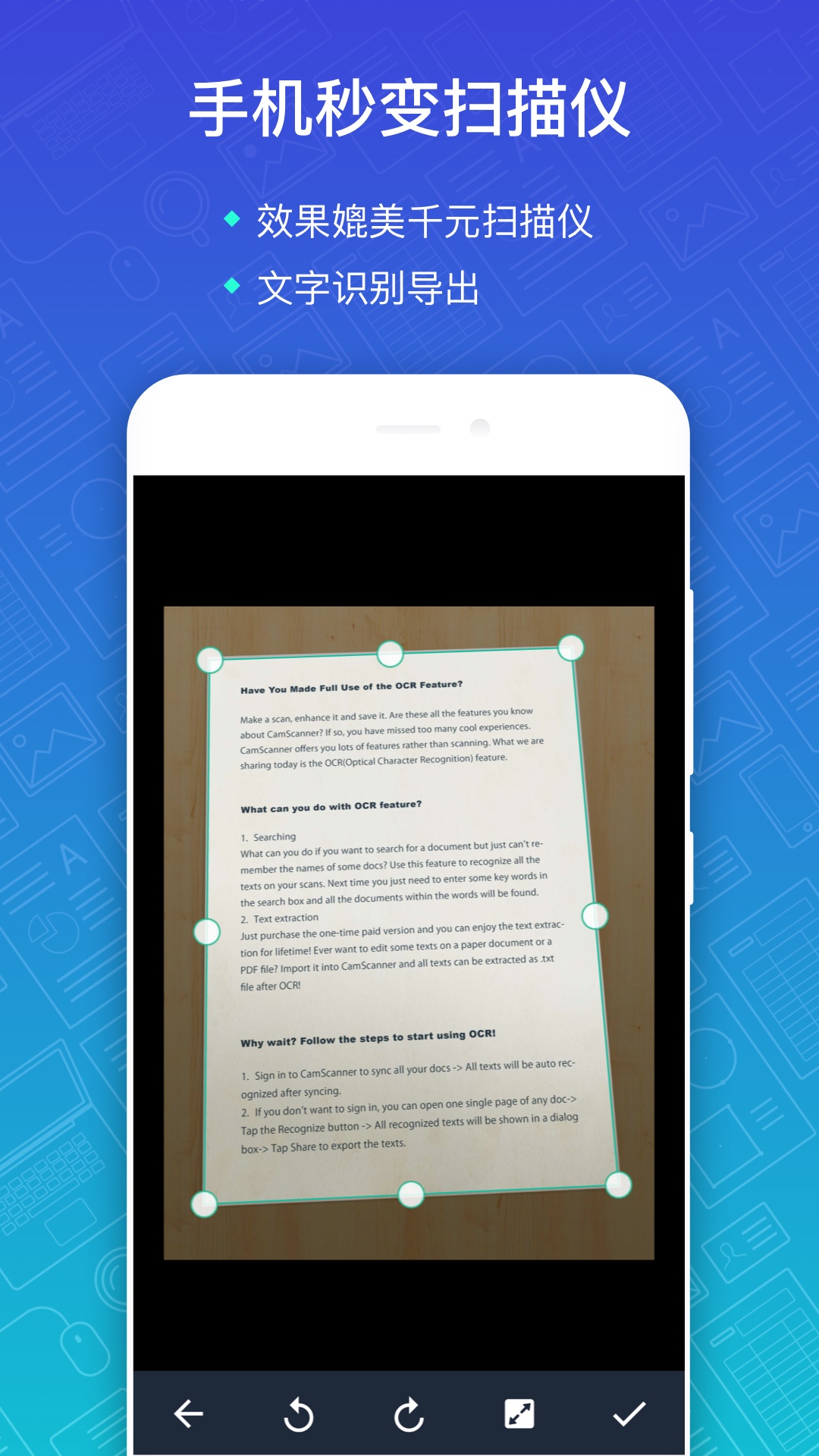
拍摄或导入文档:打开扫描全能王,点击右下角的"相机"按钮,可以直接拍摄纸质文档;也可以点击"导入"从相册中选择已有的图片。拍摄时尽量保持光线充足、文档平整,软件会自动识别文档边缘并进行裁剪。
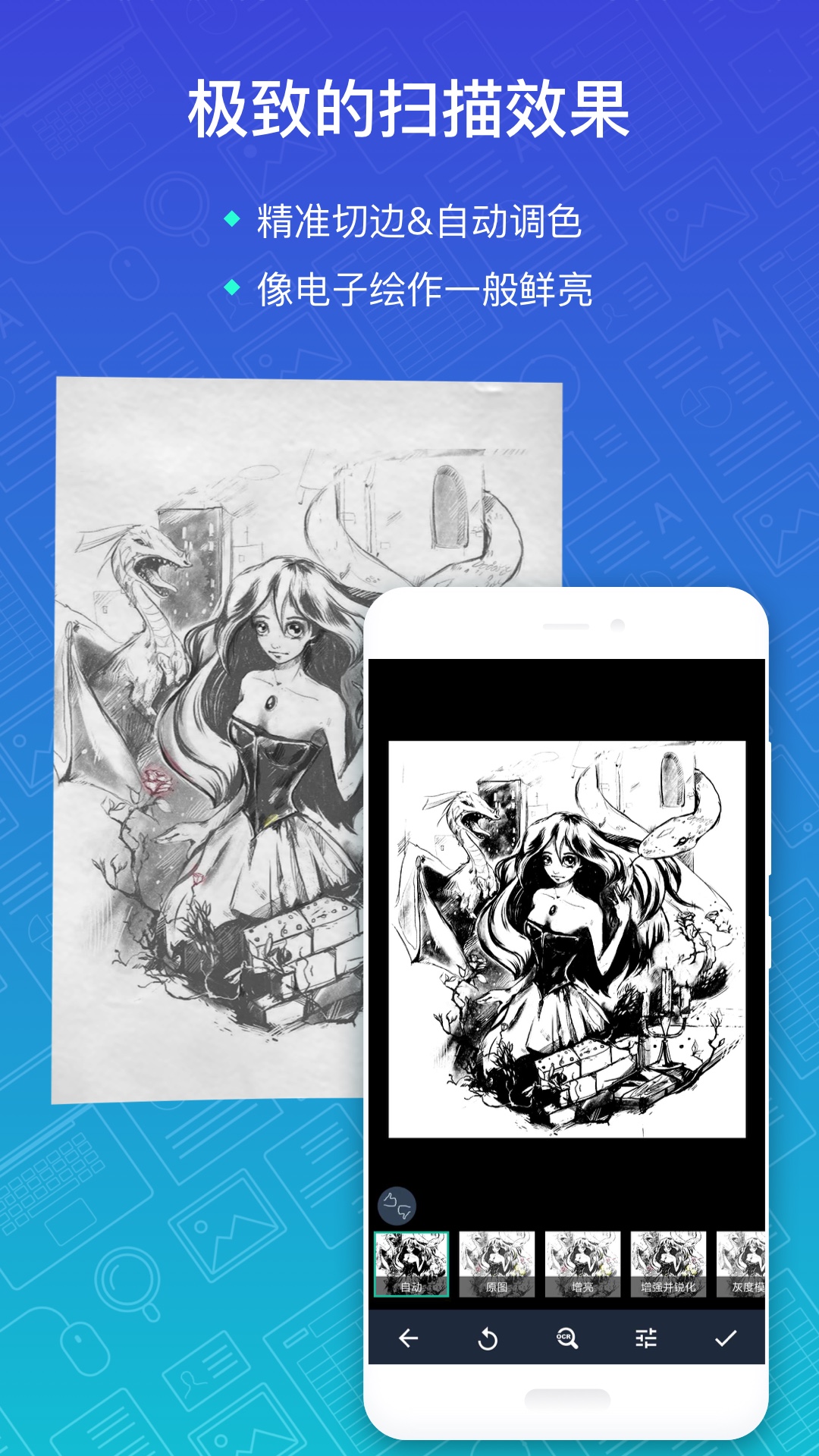
图像优化处理:拍摄完成后,软件会自动进行图像处理,包括自动裁边、增强对比度、去除阴影等,让扫描件更加清晰。用户也可以手动调整裁剪范围、选择不同的滤镜模式(如黑白、灰度、增强并锐化等),获得理想的扫描效果。
进入PDF导出入口:处理完成后,点击右上角的"完成"或"保存",进入文档管理界面。找到刚才扫描的文档,点击文档右下角的"更多"按钮(通常是三个点或分享图标),在弹出的菜单中选择"创建PDF"或"导出为PDF"选项。
设置PDF参数:在导出PDF的界面中,可以设置PDF的相关参数,包括页面尺寸(如A4、A3、原图尺寸等)、页面方向、是否压缩图片、图片质量等。根据需要选择合适的参数,如果追求清晰度可以选择较高质量,如果追求文件小巧可以选择压缩。
保存或分享PDF:设置完成后,点击"保存"或"导出",软件会将扫描件生成PDF文件并保存到本地。用户也可以直接选择"分享",通过微信、QQ、邮件、云盘等方式将PDF发送给他人,方便快捷。
批量转PDF技巧:如果需要将多张图片或多个文档合并成一个PDF,可以在文档管理界面选择多个文档,然后选择"合并为PDF"。此外,软件还支持将Word、Excel、PPT等文件转换为PDF,在"转换"功能中选择相应选项即可。
拍摄试卷:打开扫描全能王,用相机拍摄已经做过、写满答案的试卷。拍摄时尽量让试卷平整、光线均匀,避免阴影和反光,确保试卷上的文字和笔迹都能清晰呈现。
选择"试卷还原"功能:拍摄完成后,在图像处理界面中找到"试卷还原"或"去手写"功能(不同版本名称可能略有差异,也可能在滤镜或工具菜单中)。这个功能是专门针对试卷场景设计的,能够智能识别并去除手写笔迹。
自动识别与去除笔迹:点击"试卷还原"后,软件会自动识别试卷上的手写内容(包括铅笔、钢笔、圆珠笔等笔迹),并将其从图像中去除,只保留印刷体的题目内容。处理过程通常只需要几秒钟,处理完成后可以预览效果。
手动调整优化:如果自动处理效果不理想,比如某些笔迹没有被完全去除,或者印刷内容被误删,用户可以手动进行调整。可以调整处理的强度、选择保留或删除的区域,或者切换到其他滤镜模式进一步优化。
保存还原后的试卷:处理满意后,点击保存,还原后的试卷会以新的文档形式保存到软件中。此时试卷已经变成"空白卷",可以重新打印出来给孩子练习使用,实现试卷的重复利用。
打印或导出:还原后的试卷可以导出为PDF或图片格式,通过连接打印机直接打印,也可以分享给他人。建议导出时选择较高的清晰度,保证打印效果良好。
注意事项:试卷还原效果受拍摄质量和笔迹类型影响,拍摄越清晰、光线越均匀,还原效果越好。对于涂改严重、字迹潦草的试卷,可能需要多次尝试或手动调整。此外,试卷还原功能通常需要开通会员才能使用全部功能。
了解水印类型:扫描全能王中常见的水印主要有两种:一种是软件免费版在导出或分享时自动添加的"扫描全能王"字样水印;另一种是用户自己添加的自定义水印。去除方式有所不同。
去除软件默认水印:免费版用户在导出PDF或图片时,软件会自动添加官方水印。要去除这个水印,最直接的方法是开通会员(高级账户)。开通后,导出和分享的文档将不再带有水印,这是最彻底、最合规的方式。
使用去水印工具:如果不想开通会员,可以尝试使用软件内的"橡皮擦"或"修复"工具手动擦除水印。在文档编辑界面选择相应工具,放大水印区域,小心涂抹覆盖水印部分,使其与背景融合。这种方法适合水印位置固定、背景简单的情况。
裁剪法去除水印:如果水印位于文档边缘或角落,可以通过裁剪功能将水印部分裁掉。在编辑界面选择"裁剪",调整裁剪框避开有水印的区域,保留有效内容即可。这种方法简单直接,但会损失部分边缘内容。
第三方工具辅助:如果水印面积较大或位置复杂,可以将扫描件导出后,使用专业的图像处理软件(如Photoshop)或在线去水印工具进行处理。这些工具通过内容识别填充等技术,能够较好地去除水印并修复背景。
添加自定义水印:如果用户想给文档添加自己的水印进行保护,可以在文档编辑界面选择"水印"功能,输入文字或选择图片,设置水印的位置、大小、透明度、旋转角度等参数,添加到文档上。会员用户还可以去除自己添加的水印。
合规提示:去除软件官方水印涉及版权和使用协议,建议通过正规途径(开通会员)获得无水印导出权限。去除他人文档上的水印可能涉及侵权,请遵守相关法律法规。
拍摄印章:首先用扫描全能王拍摄带有印章的文档,或者直接拍摄印章本身。拍摄时确保印章清晰、完整,光线均匀,避免反光和阴影,这样后续抠图效果会更好。
使用"抠图"或"智能抠图"功能:在文档编辑界面,找到"抠图"或"智能抠图"功能(部分版本可能在"工具"菜单中)。这个功能可以智能识别图像中的主体,对于印章这类颜色鲜明、形状规则的对象,识别效果通常较好。
手动选择印章区域:如果自动抠图不够精准,可以使用手动抠图工具,通过画笔或套索工具圈选出印章区域。调整画笔大小,仔细描绘印章的边缘,确保完整选中印章而不包含多余背景。
调整抠图边缘:抠出印章后,可以调整边缘的羽化、平滑度等参数,让印章边缘更加自然。如果印章背景是白色或浅色,可以尝试使用"去除背景"或"颜色替换"功能,将背景变为透明。
保存为透明背景图片:将抠出的印章保存为PNG格式,这样可以保留透明背景。保存后在需要盖章的文档中插入这张印章图片,调整大小和位置,即可实现"电子盖章"的效果。
应用到文档:在扫描全能王中,可以将抠出的印章直接添加到其他文档上。打开目标文档,选择"插入图片"或"添加水印",将印章图片插入到合适位置,调整大小、角度和透明度,使其看起来自然真实。
注意事项:抠章功能主要用于个人学习、办公等合法用途,如制作电子合同、整理资料等。伪造、冒用他人印章属于违法行为,请务必遵守法律法规,不得将抠章功能用于非法目的。此外,印章抠图效果受原图质量影响,清晰的印章图片抠图效果更好。