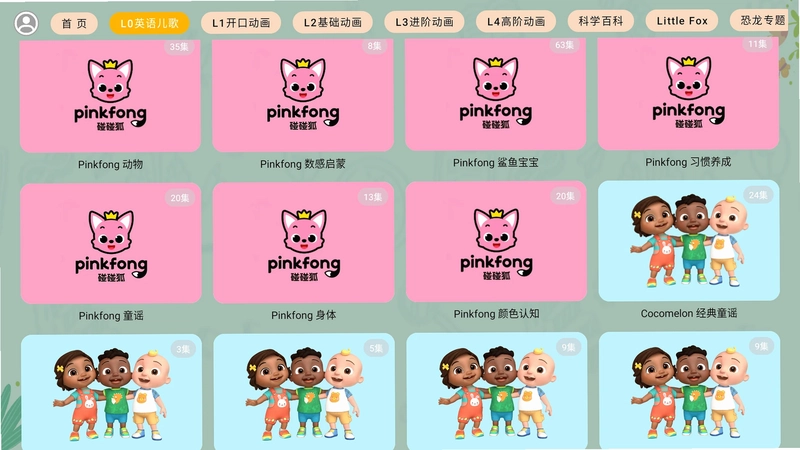
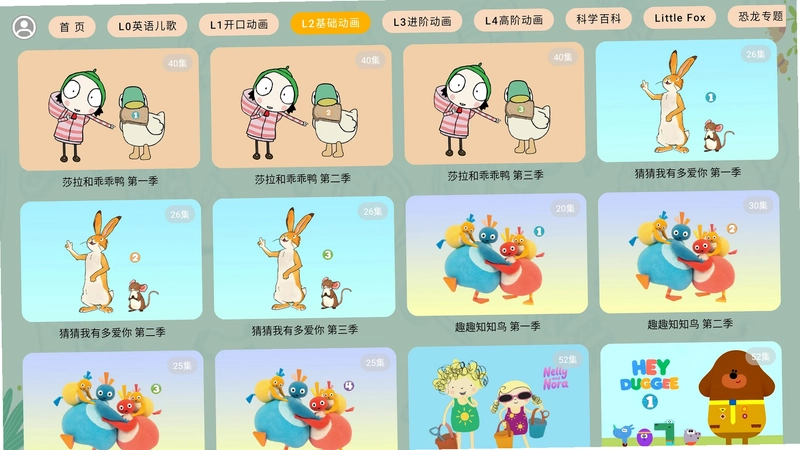
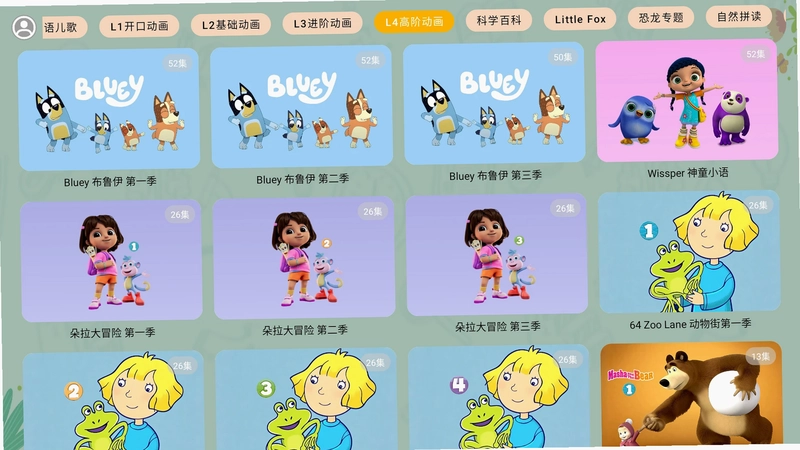
宝宝课堂APP是一款专为学龄前儿童设计的启蒙教育软件,涵盖语言、数学、英语、科学、艺术等多领域内容。软件通过动画、儿歌、游戏、故事等形式,让孩子在玩中学、学中玩。内容由专业教研团队打造,符合儿童认知发展规律,分龄设计,循序渐进。界面色彩鲜艳,操作简单,孩子可以独立使用。家长可以通过设置功能管理使用时间、查看学习报告。软件还支持投屏、分享等功能,方便家庭共同参与。无论是家庭教育还是幼儿园辅助教学,宝宝课堂都是实用有趣的启蒙工具。
宝宝课堂APP的投屏方法如下:
确认设备支持:首先确认手机和电视(或投影仪)支持投屏功能。安卓手机通常支持Miracast、DLNA等协议,苹果手机支持AirPlay。智能电视一般内置投屏功能。
连接同一WiFi:将手机和电视连接到同一个WiFi网络。这是投屏成功的前提,不同网络无法投屏。
使用APP内投屏按钮:打开宝宝课堂APP,播放视频或进入学习页面,在播放界面找到投屏图标(通常是一个带WiFi信号的电视图标),点击后选择要投屏的设备。
使用手机系统投屏:如果APP内没有投屏按钮,可以使用手机系统自带的投屏功能。安卓手机在设置中找到“投屏”或“无线显示”,苹果手机在控制中心找到“屏幕镜像”,选择电视设备。
使用第三方投屏软件:如果以上方法不行,可以安装第三方投屏软件,如乐播投屏、快投屏等。手机和电视都安装同一软件,然后通过软件投屏。
投屏后操作:投屏成功后,手机可以当作遥控器使用,也可以息屏。部分APP支持投屏后手机独立操作。
注意事项:投屏需要稳定的WiFi网络,网络不稳定可能导致卡顿或断连。部分版权内容可能不支持投屏。
常见问题:如果搜索不到设备,检查WiFi是否同一网络,重启电视和手机,或者更新APP和电视系统。
苹果设备投屏:苹果手机使用AirPlay投屏,需要电视支持AirPlay或安装支持AirPlay的接收端。
安卓设备投屏:安卓手机品牌众多,投屏方式略有不同,可以在设置中搜索“投屏”找到相关选项。
投屏画质:投屏画质取决于网络和设备性能,建议使用5G WiFi以获得更流畅体验。
儿童保护:投屏后注意保持适当观看距离,保护孩子视力。
宝宝课堂APP开通会员的方法如下:
进入会员页面:打开APP,在主界面找到“会员”或“VIP”入口,通常在底部导航栏或右上角。点击进入会员页面。
选择会员类型:会员页面会显示不同的会员套餐,如月卡、季卡、年卡、永久会员等。根据需求选择合适套餐。年卡通常性价比最高。
查看权益:在选择前,仔细查看会员权益,如解锁全部课程、去广告、离线下载、专属内容等。确认符合需求再购买。
选择支付方式:点击购买后,选择支付方式,如微信支付、支付宝、苹果内购等。安卓用户通常支持微信和支付宝,苹果用户通过App Store内购。
确认支付:确认订单金额,输入支付密码或验证指纹/面容,完成支付。
开通成功:支付成功后,会员权益立即生效。可以在会员页面查看会员状态和到期时间。
自动续费:部分套餐默认自动续费,可以在设置中关闭。如果不希望续费,记得在到期前取消。
兑换码开通:部分渠道可以获得会员兑换码,在会员页面找到“兑换码”入口,输入兑换码即可开通。
家庭会员:部分版本支持家庭会员,一个账号可以多个设备使用,适合二胎家庭。
试用会员:部分版本提供免费试用,可以先试用再决定是否购买。
客服咨询:如果开通遇到问题,可以联系APP内客服,提供订单信息寻求帮助。
注意事项:开通前确认账号正确,避免充错账号。保留支付凭证,以备查询。
宝宝课堂APP分享到朋友圈的方法如下:
找到分享入口:在APP中打开想要分享的内容,如课程、视频、学习成果、活动页面等。通常在页面右上角或底部有“分享”按钮。
点击分享按钮:点击分享按钮,弹出分享菜单,选择“微信朋友圈”或“朋友圈”选项。
编辑分享内容:部分版本支持在分享前编辑文字,可以添加想说的话,如“宝宝今天学了这首儿歌,分享给大家”。
选择配图:如果分享的是学习成果,可以选择截图或生成的图片作为配图。部分版本自动生成分享图片。
确认分享:点击“发表”或“分享”,跳转到微信朋友圈发布页面。确认内容和图片后,点击“发表”即可。
分享到微信好友:除了朋友圈,还可以分享到微信好友、微信群。在分享菜单中选择“微信好友”,选择要发送的好友。
分享到QQ:部分版本支持分享到QQ空间或QQ好友,操作类似。
生成海报分享:部分版本支持生成学习海报,包含宝宝学习数据和二维码,分享到朋友圈更有仪式感。
分享学习报告:可以分享宝宝的学习报告到朋友圈,展示学习成果,获得朋友点赞。
邀请好友:部分版本有邀请好友功能,分享邀请链接到朋友圈,好友通过链接下载注册,双方获得奖励。
注意事项:分享前注意保护隐私,不要泄露宝宝真实姓名、学校等信息。部分内容可能不支持分享。
常见问题:如果分享失败,检查微信是否安装、网络是否正常、APP是否有分享权限。
宝宝课堂APP设置学习计划的方法如下:
进入计划设置:打开APP,在“我的”或“设置”中找到“学习计划”或“学习安排”选项,点击进入。
选择学习科目:根据宝宝年龄和学习需求,选择要学习的科目,如英语、数学、识字、儿歌等。可以多选。
设置学习时间:设定每天的学习时长,如15分钟、30分钟。建议根据宝宝年龄合理安排,不要过长。
设置学习时段:选择每天的学习时段,如上午9点、下午3点、晚上7点。可以设置多个时段。
设置提醒:开启学习提醒,到设定时间APP会推送通知,提醒宝宝学习。提醒声音和振动可以设置。
设置学习目标:设定每周或每月的学习目标,如完成多少课程、学会多少单词。目标要具体可衡量。
选择课程内容:根据计划选择对应的课程内容,可以按单元、按主题选择。系统也会根据年龄推荐。
调整计划:计划可以随时调整,如增加科目、修改时间、暂停计划等。根据实际情况灵活调整。
查看计划执行:在计划页面可以查看执行情况,如完成率、学习时长、学习内容。根据执行情况调整计划。
家长控制:部分版本支持家长控制,可以设置使用时间限制、内容过滤、防止沉迷。
多宝宝管理:如果家有多个宝宝,可以为每个宝宝设置独立计划,互不干扰。
学习报告:计划执行一段时间后,生成学习报告,查看宝宝进步和不足。
注意事项:计划要合理,不要给宝宝太大压力。学习计划是辅助工具,不是任务,保持轻松愉快的学习氛围。
与幼儿园配合:可以将学习计划与幼儿园教学结合,互相补充,效果更好。