135编辑器官网版是一款专业的微信公众号图文排版工具,提供海量模板、素材、样式和排版功能,帮助用户快速制作美观的公众号文章。编辑器支持文字编辑、图片插入、视频嵌入、样式调整、一键排版等功能。用户可以在线编辑,也可以下载插件在公众号后台使用。135编辑器还提供版权图片、表情包、分割线、引导关注等素材。凭借丰富的模板、便捷的操作和持续的素材更新,135编辑器成为公众号运营者排版文章的实用工具。
一、注册与登录
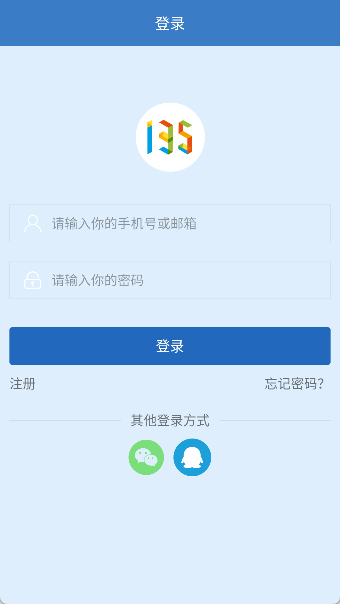
打开135编辑器官网,进入注册页面。输入手机号,点击“获取验证码”。接收短信验证码,输入验证码。设置登录密码,确认后提交,完成注册。部分版本支持微信登录、QQ登录。注册后建议完善个人信息,设置头像、昵称。登录后进入编辑器主界面。
二、编辑器界面介绍
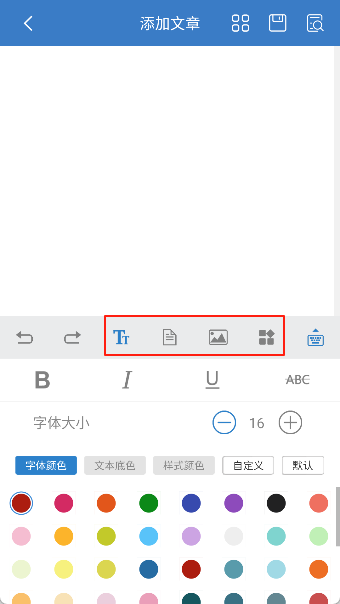
135编辑器主界面分为几个区域:顶部菜单栏、左侧样式库、中间编辑区、右侧工具栏。顶部菜单栏包括文件、编辑、格式、插入、排版、帮助等。左侧样式库提供模板、样式、素材。中间编辑区是编辑文章的地方。右侧工具栏提供字体、颜色、对齐、行距等设置。熟悉界面后,开始编辑。
三、创建新文章
进入编辑器,点击“新建文章”或“新建图文”。进入编辑区。输入文章标题。在编辑区输入正文内容。可以粘贴文字、插入图片、添加视频、应用样式。编辑完成后,保存或发布。创建新文章是使用135编辑器的第一步。
四、使用模板排版
模板是135编辑器的核心功能。点击左侧“模板”或“样式库”。浏览模板分类,如节日、行业、风格。选择模板,点击“使用”。模板应用到编辑区。替换模板中的文字和图片。模板让排版快速美观。部分模板需要会员。
五、应用样式
样式是135编辑器的特色。点击左侧“样式”。浏览样式分类,如标题、正文、分割线、引导关注。选择样式,点击“使用”。样式应用到光标位置。可以调整样式颜色、大小、间距。样式让文章更美观。
六、保存与发布
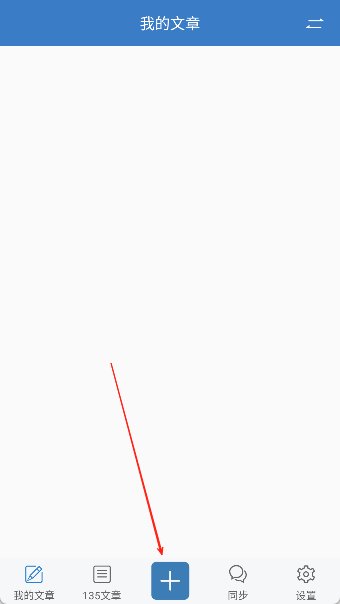
编辑完成后,点击“保存”或“保存文章”。文章保存到“我的文章”。可以继续编辑或发布。发布时,复制文章内容,粘贴到公众号后台。或使用135编辑器的同步功能,直接同步到公众号。保存与发布是编辑文章的最后一步。
七、常见问题与解决
如果无法登录,检查网络、手机号、验证码。如果编辑器卡顿,检查网络、浏览器、缓存。如果样式无法应用,检查光标位置、版本。如果模板无法使用,检查是否会员、是否过期。如果保存失败,检查网络、存储。如果同步失败,检查公众号授权。如果遇到问题,联系客服。
一、粘贴文字的方式
135编辑器支持多种粘贴文字方式:直接粘贴、纯文本粘贴、从Word粘贴、从公众号粘贴。直接粘贴保留原格式。纯文本粘贴去除格式。从Word粘贴保留格式。从公众号粘贴保留格式。根据需求选择粘贴方式。
二、直接粘贴文字
在编辑区,将光标放在要插入的位置。按Ctrl+V(Windows)或Command+V(Mac),或右键选择“粘贴”。文字粘贴到编辑区。保留原格式,如字体、颜色、大小。直接粘贴适合大多数场景。
三、纯文本粘贴
在编辑区,将光标放在要插入的位置。按Ctrl+Shift+V(Windows)或Command+Shift+V(Mac),或右键选择“粘贴为纯文本”。文字粘贴到编辑区。去除原格式,只保留文字。纯文本粘贴适合统一格式。
四、从Word粘贴
在Word中复制文字。在编辑区,将光标放在要插入的位置。按Ctrl+V粘贴。文字粘贴到编辑区。保留Word格式。部分版本支持“从Word粘贴”按钮,优化格式。从Word粘贴适合导入Word文档。
五、从公众号粘贴
在公众号后台复制文章。在编辑区,将光标放在要插入的位置。按Ctrl+V粘贴。文字粘贴到编辑区。保留公众号格式。部分版本支持“从公众号粘贴”按钮,优化格式。从公众号粘贴适合修改已发布的文章。
六、粘贴文字常见问题
如果粘贴后格式错乱,使用纯文本粘贴或调整样式。如果粘贴后文字丢失,检查剪贴板、重试。如果粘贴后图片不显示,重新插入图片。如果粘贴后无法编辑,检查是否锁定、是否兼容。如果粘贴速度慢,检查网络、内容大小。如果不知道如何粘贴,查看教程或咨询客服。
七、粘贴文字建议
根据需求选择粘贴方式。直接粘贴保留格式。纯文本粘贴去除格式。从Word粘贴导入文档。从公众号粘贴修改文章。粘贴后检查格式,调整样式。粘贴文字是135编辑器的常用操作,熟练掌握提高效率。
一、添加视频的方式
135编辑器支持多种添加视频方式:插入视频链接、上传视频、从公众号插入、使用视频样式。插入视频链接适合腾讯视频、优酷、B站等。上传视频适合本地视频。从公众号插入适合已发布的视频。使用视频样式适合美化视频。
二、插入视频链接
在编辑区,将光标放在要插入视频的位置。点击顶部菜单“插入”→“视频”。选择“视频链接”。粘贴视频链接,如腾讯视频、优酷、B站链接。点击“确定”。视频插入到编辑区。部分版本支持预览。插入视频链接适合在线视频。
三、上传视频
在编辑区,将光标放在要插入视频的位置。点击顶部菜单“插入”→“视频”。选择“上传视频”。选择本地视频文件。上传视频。上传完成后,视频插入到编辑区。部分版本限制视频大小和格式。上传视频适合本地视频。
四、从公众号插入视频
在公众号后台复制视频链接。在编辑区,将光标放在要插入视频的位置。点击顶部菜单“插入”→“视频”。选择“从公众号插入”。粘贴视频链接。点击“确定”。视频插入到编辑区。从公众号插入适合已发布的视频。
五、使用视频样式
在左侧“样式”中,找到“视频”分类。选择视频样式。点击“使用”。视频样式应用到编辑区。替换视频链接。视频样式美化视频,如加边框、加标题。使用视频样式适合美化视频。
六、添加视频常见问题
如果视频无法插入,检查链接是否有效、格式是否支持。如果视频无法播放,检查链接、权限、网络。如果视频上传失败,检查文件大小、格式、网络。如果视频不显示,刷新或重新插入。如果视频样式不生效,检查样式、链接。如果不知道如何添加,查看教程或咨询客服。
七、添加视频建议
使用在线视频链接,避免上传大文件。使用视频样式,美化视频。检查视频链接,确保有效。预览视频,确保正常播放。添加视频是135编辑器的重要功能,熟练掌握提高文章质量。
一、保存的方式
135编辑器支持多种保存方式:手动保存、自动保存、保存草稿、保存模板、同步到公众号。手动保存点击保存按钮。自动保存定期保存。保存草稿保存到草稿箱。保存模板保存为模板。同步到公众号直接同步。根据需求选择保存方式。
二、手动保存
在编辑区,点击顶部菜单“保存”或“保存文章”。文章保存到“我的文章”。可以继续编辑或发布。手动保存适合编辑完成后保存。建议定期手动保存,避免丢失。
三、自动保存
135编辑器支持自动保存。编辑过程中,系统定期自动保存。自动保存间隔通常几分钟。自动保存避免意外丢失。部分版本可以设置自动保存间隔。自动保存是默认开启的。
四、保存草稿
在编辑区,点击“保存草稿”或“存草稿”。文章保存到草稿箱。草稿箱中的文章可以继续编辑。保存草稿适合未完成的文章。草稿箱有数量限制,定期清理。
五、保存模板
在编辑区,点击“保存模板”或“存为模板”。文章保存为模板。模板出现在“我的模板”。可以套用模板,快速排版。保存模板适合常用排版。模板有数量限制,定期清理。
六、同步到公众号
在编辑区,点击“同步”或“同步到公众号”。授权公众号。选择同步方式。文章同步到公众号后台。同步后,在公众号后台发布。同步到公众号适合直接发布。同步需要授权,确保账号安全。
七、保存常见问题
如果保存失败,检查网络、存储、登录状态。如果保存后丢失,检查草稿箱、我的文章。如果自动保存不生效,检查设置、网络。如果同步失败,检查公众号授权、网络。如果保存模板失败,检查模板数量、权限。如果不知道如何保存,查看教程或咨询客服。
八、保存建议
编辑过程中定期手动保存。开启自动保存,避免丢失。未完成文章保存草稿。常用排版保存模板。发布文章同步到公众号。保存是135编辑器的重要操作,熟练掌握避免丢失。