小蚁运动相机官网版是小蚁科技推出的运动相机配套应用,用于连接、控制和管理小蚁运动相机。通过WiFi连接,用户可以在手机上预览画面、拍照录像、调整参数、下载素材、编辑分享。App支持多种拍摄模式,如延时摄影、慢动作、循环录像,并可调节分辨率、帧率、曝光、白平衡等专业参数。官网版还提供固件升级、相机设置、相册管理等功能。凭借便携的操控、丰富的拍摄模式和便捷的素材管理,小蚁运动相机App成为运动相机用户的实用工具。
一、连接前的准备
连接小蚁运动相机与手机前,需要做好以下准备:确保相机电量充足,建议50%以上。确保手机已安装最新版小蚁运动相机App。确保手机WiFi功能正常。准备相机说明书,了解相机WiFi名称和密码。部分型号需要插入SD卡才能连接。关闭手机移动数据,避免干扰WiFi连接。了解相机型号,不同型号连接方式可能不同。
二、开启相机WiFi
打开小蚁运动相机。进入相机设置,找到“WiFi”选项。开启WiFi。相机WiFi名称通常为“YI-XXXXXX”,密码默认为“1234567890”或相机屏幕上显示。部分型号需要按相机上的WiFi按钮开启。开启后,相机屏幕显示WiFi图标。记录WiFi名称和密码。
三、手机连接相机WiFi
打开手机设置,进入WiFi设置。搜索WiFi网络,找到相机WiFi名称。点击连接,输入密码。连接成功后,手机显示已连接。部分手机提示“无互联网连接”,这是正常的,因为相机WiFi不提供上网。保持连接,不要切换到其他WiFi。部分手机需要关闭“自动切换网络”功能,避免断连。
四、打开App连接相机
打开小蚁运动相机App。App自动搜索相机。找到相机后,点击“连接”。部分版本需要手动添加相机。连接成功后,App显示相机画面。可以预览、拍照、录像、调整参数。如果连接失败,检查WiFi、密码、App权限。部分型号需要相机和手机在同一WiFi下。
五、连接方式与型号差异
不同型号的小蚁运动相机连接方式略有不同。早期型号通过WiFi连接。新型号支持蓝牙连接和WiFi连接。部分型号支持USB连接。部分型号支持远程连接,通过互联网控制相机。查看相机说明书,了解具体连接方式。App内也有连接教程。
六、连接常见问题
如果搜索不到相机WiFi,检查相机WiFi是否开启、是否在范围内、是否被其他设备连接。如果连接相机WiFi失败,检查密码、重启相机和手机。如果App无法连接相机,检查WiFi、权限、App版本。如果连接后画面卡顿,检查WiFi信号、降低分辨率。如果连接后断连,检查手机省电设置、关闭自动切换网络。如果无法连接,重置相机WiFi或恢复出厂设置。
一、下载与安装
小蚁运动相机官网版可以通过以下渠道获取:访问小蚁官网下载最新版APK。在各大应用商店搜索“小蚁运动相机”,如应用宝、华为应用市场、小米应用商店等。苹果用户在App Store搜索下载。下载前确认手机系统版本,建议安卓6.0以上,iOS 11以上。安装时授予必要权限,包括存储、WiFi、相机、位置等。安装完成后打开App,首次启动会有使用引导和权限请求。
二、连接相机
打开App,按照上文连接方法连接相机。连接成功后,进入主界面。主界面显示相机画面、拍摄按钮、模式切换、设置入口。可以预览画面,调整角度。可以拍照、录像、切换模式。可以进入相册,查看已拍摄素材。
三、拍照与录像
拍照:点击拍照按钮,相机拍照。照片保存到相机SD卡和App相册。录像:点击录像按钮,开始录像。再次点击,停止录像。录像保存到相机SD卡和App相册。可以设置分辨率、帧率、视角。可以设置延时摄影、慢动作、循环录像。可以设置定时拍照、连拍。
四、调整拍摄参数
进入设置,调整拍摄参数。分辨率:如1080P、720P、4K。帧率:如30fps、60fps、120fps。曝光:调整亮度。白平衡:调整色温。ISO:调整感光度。快门:调整曝光时间。视角:如广角、线性、窄角。防抖:开启或关闭。参数影响拍摄效果,根据场景调整。
五、下载与编辑素材
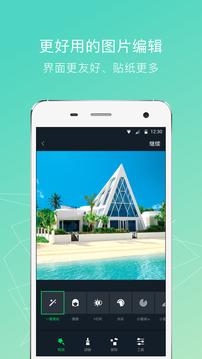
进入相册,查看相机中的照片和视频。选择素材,点击“下载”到手机。下载后,可以编辑。编辑功能包括:裁剪、旋转、滤镜、音乐、文字。编辑后,可以保存或分享到社交平台。部分版本支持批量下载和编辑。素材管理帮助用户整理和分享拍摄内容。
六、固件升级与相机设置
进入设置,找到“固件升级”。检查新版本,如有更新,下载并升级。升级过程中不要断电、断连。相机设置包括:WiFi名称和密码、自动关机、指示灯、日期时间、语言、格式化SD卡。相机设置帮助用户管理相机。
七、使用常见问题
如果无法拍照,检查SD卡、存储空间、电量。如果无法录像,检查分辨率、帧率、SD卡速度。如果画面卡顿,降低分辨率、检查WiFi。如果参数无法调整,检查相机模式、是否支持。如果素材无法下载,检查WiFi、存储、格式。如果固件升级失败,重试或联系客服。如果App闪退,清理缓存或重装。如果遇到问题,联系客服。
一、重置的类型
小蚁运动相机的重置分为几种:WiFi重置、设置重置、恢复出厂设置。WiFi重置仅重置WiFi名称和密码。设置重置重置所有设置,但保留素材。恢复出厂设置重置所有设置并格式化SD卡(部分型号)。根据需求选择重置类型。
二、WiFi重置
WiFi重置用于忘记WiFi密码或连接问题。方法:打开相机,进入设置。找到“WiFi”选项。选择“重置WiFi”。确认后,WiFi名称和密码恢复默认。默认密码通常为“1234567890”或相机屏幕上显示。重置后,重新连接手机。部分型号需要按相机上的WiFi按钮长按重置。
三、设置重置
设置重置用于恢复默认设置。方法:打开相机,进入设置。找到“恢复默认设置”或“重置设置”。确认后,所有设置恢复默认。素材保留。重置后,重新设置参数。部分型号需要按相机上的重置按钮。
四、恢复出厂设置
恢复出厂设置用于彻底重置相机。方法:打开相机,进入设置。找到“恢复出厂设置”。确认后,所有设置重置,部分型号格式化SD卡。素材可能丢失,提前备份。恢复后,相机如新。部分型号需要按相机上的重置按钮长按。
五、通过App重置
部分型号可以通过App重置。连接相机后,进入App设置。找到“相机设置”或“重置”。选择重置类型。确认后,相机重置。App重置方便,无需操作相机。
六、通过硬件按钮重置
部分型号有硬件重置按钮。找到相机上的重置按钮(通常是小孔)。用针或牙签长按按钮几秒。相机重置。硬件重置适合无法通过软件重置的情况。查看说明书,了解重置按钮位置。
七、重置常见问题
如果重置后无法连接,检查WiFi名称和密码、重启相机和手机。如果重置后设置未恢复,重试或联系客服。如果恢复出厂设置后素材丢失,检查备份。如果重置按钮无效,检查按钮位置、长按时间。如果App重置失败,检查连接、权限。如果重置后相机无法开机,充电或联系客服。如果遇到问题,联系客服。
一、相机连接与控制
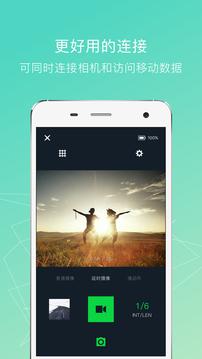
相机连接是核心功能。通过WiFi连接相机,手机预览画面。控制拍照、录像、切换模式。调整拍摄参数。远程控制相机,适合自拍、团体照、运动拍摄。连接稳定,延迟低。部分型号支持蓝牙连接和USB连接。
二、实时预览与拍摄
实时预览是核心功能。手机屏幕显示相机画面。可以全屏预览。可以拍照、录像。可以切换前后视角(部分型号)。可以调整角度。实时预览帮助用户构图,确保拍摄效果。拍摄后,素材保存到相机和App。
三、拍摄模式与参数
拍摄模式包括:普通拍照、录像、延时摄影、慢动作、循环录像、定时拍照、连拍。参数包括:分辨率、帧率、曝光、白平衡、ISO、快门、视角、防抖。用户可以根据场景选择模式和参数。拍摄模式和参数丰富,满足不同拍摄需求。
四、素材管理与下载
素材管理是重要功能。App相册显示相机中的照片和视频。可以预览、下载、删除。下载到手机后,可以编辑和分享。支持批量下载和删除。素材按时间、类型分类。素材管理帮助用户整理和分享拍摄内容。
五、编辑与分享
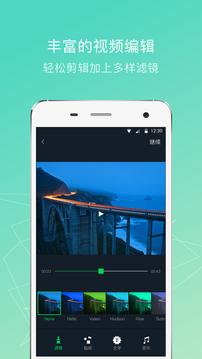
编辑功能包括:裁剪、旋转、滤镜、音乐、文字、速度调整。编辑后,可以保存或分享到微信、QQ、微博、抖音。部分版本支持一键分享。编辑和分享让用户快速处理素材,发布到社交平台。
六、固件升级与设置
固件升级功能检查相机固件版本,如有更新,下载并升级。升级提升相机性能和功能。相机设置包括:WiFi名称和密码、自动关机、指示灯、日期时间、语言、格式化SD卡。设置帮助用户管理相机。
七、相册与云存储
相册功能显示App中的素材。可以按时间、类型、相册分类。可以创建新相册,整理素材。部分版本支持云存储,素材上传到云端,节省手机空间。云存储需要账号和网络。相册和云存储帮助用户管理素材。
八、教程与帮助
教程功能提供使用教程,如连接教程、拍摄教程、编辑教程。帮助功能提供常见问题解答。教程和帮助帮助用户快速上手,解决问题。部分版本支持在线客服,实时解答。
九、设置与个性化
设置功能包括:通知管理、缓存清理、隐私设置、账号管理。个性化选项包括主题切换、字体大小、深色模式。可以绑定账号,同步设置和素材。设置和个性化让App更符合个人使用习惯。
十、社区与分享
部分版本有社区功能。用户可以发布拍摄作品,浏览他人作品,点赞、评论、关注。社区互动增加用户粘性,也让用户获取拍摄灵感。社区是分享和交流的平台。