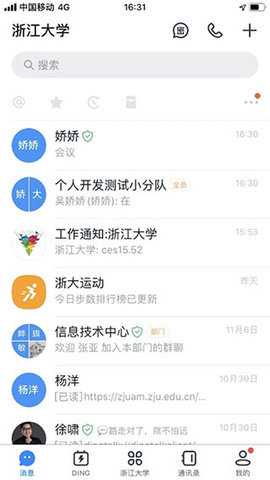
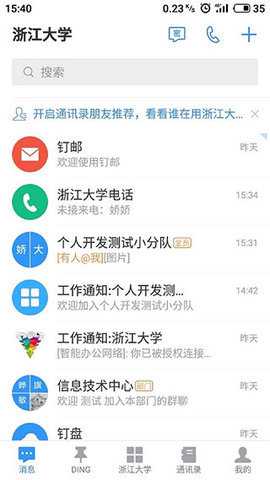
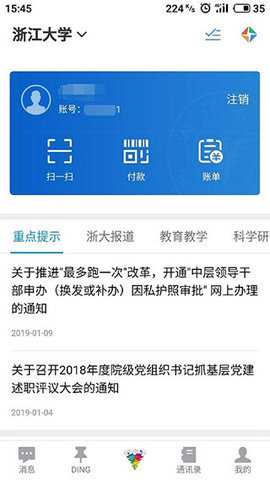
学在浙大官网版是浙江大学官方推出的在线学习平台,为浙大师生提供课程学习、课件下载、作业提交、在线考试、签到考勤、成绩查询等功能。平台整合浙大优质教学资源,覆盖本科、研究生课程,支持在线学习、课堂互动、讨论交流。官网版提供稳定服务与最新内容更新,是浙大师生教学与学习的实用工具。
退出登录说明:学在浙大支持退出登录,退出后需重新登录才能继续使用。退出登录用于切换账号或保护账号安全。
进入个人中心:打开学在浙大App或官网,登录账号后点击“我的”或“个人中心”。在个人中心找到“设置”选项,点击进入设置页面。
找到退出登录选项:在设置页面中找到“退出登录”或“退出账号”选项,点击进入退出流程。系统弹出确认提示,确认后退出登录。
确认退出:确认退出后,系统清除登录状态,返回登录页面。退出后需重新输入账号密码登录。
切换账号:退出当前账号后,在登录页面输入新账号信息登录。部分版本支持多账号管理,快速切换。
退出登录与数据:退出登录不影响账号数据与学习进度。重新登录后学习进度恢复。
退出登录常见问题:若无法退出,检查是否在考试中、是否有未提交作业。若退出后无法登录,检查账号密码与网络。若退出后数据丢失,检查是否绑定账号。
退出登录建议:退出前确认学习进度已保存。绑定账号,避免数据丢失。切换账号时注意账号安全。
签到说明:学在浙大支持课堂签到,教师发起签到后,学生在规定时间内完成签到。签到方式包括扫码签到、数字签到、定位签到等。
进入签到页面:学生登录学在浙大,进入当前课程。教师发起签到后,课程页面出现“签到”提示或按钮,点击进入签到页面。
扫码签到:教师展示签到二维码,学生点击“扫码签到”,扫描二维码完成签到。扫码签到需摄像头权限。
数字签到:教师展示签到数字,学生在签到页面输入数字,点击“确认”完成签到。
定位签到:教师发起定位签到后,学生点击“签到”按钮,系统获取当前位置,验证是否在指定范围内。在范围内则签到成功。
签到时间:教师设定签到时间,通常为几分钟。学生需在签到时间内完成签到,超时无法签到。
签到结果:签到成功后提示“签到成功”,签到记录出现在考勤中。签到失败提示失败原因。
签到常见问题:若无法签到,检查网络连接、签到方式、签到时间。若扫码无反应,检查摄像头权限。若定位不准,检查定位权限。
下载课件说明:学在浙大支持下载课件,将教师上传的课件保存到本地。课件包括PPT、PDF、Word、视频等。下载后离线查看,方便学习。
进入课程页面:学生登录学在浙大,进入“我的课程”或“课程”页面。选择目标课程,点击进入课程详情页。
找到课件列表:在课程详情页中找到“课件”或“资料”选项,点击进入课件列表。课件列表展示教师上传的课件。
选择课件下载:在课件列表中选择想要下载的课件,点击进入课件详情页。在详情页中找到“下载”按钮,点击下载。
下载进度:下载进度显示在通知栏或下载管理中。下载完成后课件保存到本地。
查看下载课件:在“下载”或“我的下载”中查看已下载课件。点击课件打开查看。
下载格式:课件支持多种格式,如PPT、PDF、Word、视频等。不同格式适用于不同场景。
下载常见问题:若无法下载,检查存储权限、存储空间、网络连接。若下载失败,重试或检查课件是否允许下载。若下载后无法打开,检查格式与查看器。
提交作业说明:学在浙大支持在线提交作业,学生在线完成作业并提交。作业支持文字、图片、文件等格式提交。提交后教师批改,查看批改结果与评语。
进入作业页面:学生登录学在浙大,进入“我的课程”或“课程”页面。选择目标课程,点击进入课程详情页。
找到作业列表:在课程详情页中找到“作业”或“任务”选项,点击进入作业列表。作业列表展示待完成作业与已完成作业。
选择作业:在作业列表中选择想要提交的作业,点击进入作业详情页。详情页展示作业要求、截止时间、提交方式等。
填写作业内容:按作业要求填写作业内容,可输入文字、上传图片、上传文件。确认内容无误后点击“提交”按钮。
确认提交:系统弹出确认提示,确认后作业提交。提交后作业状态变为“已提交”,教师可批改。
查看批改结果:教师批改后,学生在作业详情页查看批改结果与评语。部分版本展示得分与正确答案。
提交作业常见问题:若无法提交,检查是否在截止时间内、是否满足提交要求、网络是否正常。若提交失败,重试或联系教师。若提交后未显示,刷新页面或联系客服。