
Safari浏览器手机版是苹果公司为iOS设备打造的官方浏览器,以极速、安全、省电著称。支持智能搜索、无痕浏览、标签页管理、阅读模式、广告拦截与跨设备同步。浏览器深度整合iOS系统,启动快、运行流畅、续航久。用户可通过iCloud同步书签、历史与标签页,在iPhone、iPad、Mac间无缝切换。界面简洁、操作便捷,是iPhone用户上网浏览的首选工具。
查找图标:Safari浏览器是iOS系统预装应用,图标为蓝色指南针。在手机桌面滑动查找,或使用搜索功能搜索“Safari”。
点击打开:点击Safari图标,浏览器启动,进入首页。首页展示收藏夹、常访问网站、阅读列表与隐私报告。
从其他应用打开:在微信、短信等应用中点击链接,系统默认使用Safari打开。部分应用可在设置中更改默认浏览器。
从搜索打开:在手机桌面下拉搜索框输入网址或关键词,点击搜索结果中的链接,使用Safari打开。
通过Siri打开:长按侧边按钮或说“嘿Siri”,说出“打开Safari”或“打开某网站”,Siri自动打开Safari并访问对应网站。
从控制中心打开:部分iOS版本可在控制中心添加Safari快捷方式,点击快速打开。
从通知打开:点击通知中的链接,系统自动使用Safari打开。可在设置中更改默认浏览器。
从小组件打开:在桌面添加Safari小组件,点击小组件快速打开浏览器或访问常用网站。
打开常见问题:若Safari无法打开,检查是否被屏幕使用时间限制、是否被删除。若被删除,可在App Store重新下载。若打开后闪退,重启手机或更新系统。
打开建议:将Safari放在桌面显眼位置,方便快速打开。设置Safari为默认浏览器,确保链接默认用Safari打开。使用Siri语音打开,提升效率。
地址栏搜索:在地址栏输入网址直接访问网页,输入关键词使用默认搜索引擎搜索。支持百度、谷歌、必应、搜狗等搜索引擎,可在设置中切换。
多标签管理:点击右下角标签页按钮查看所有打开的标签页。支持新建标签、切换标签、关闭标签。标签页以卡片形式展示,可滑动切换。
无痕浏览:点击标签页按钮,切换到“无痕浏览”模式。无痕模式下浏览记录、搜索历史、Cookie不被保存。适合隐私浏览场景。
阅读模式:打开文章页面,点击地址栏左侧的“阅读器”按钮,进入阅读模式。阅读模式去除广告与干扰元素,调整字体与背景色,适合长文阅读。
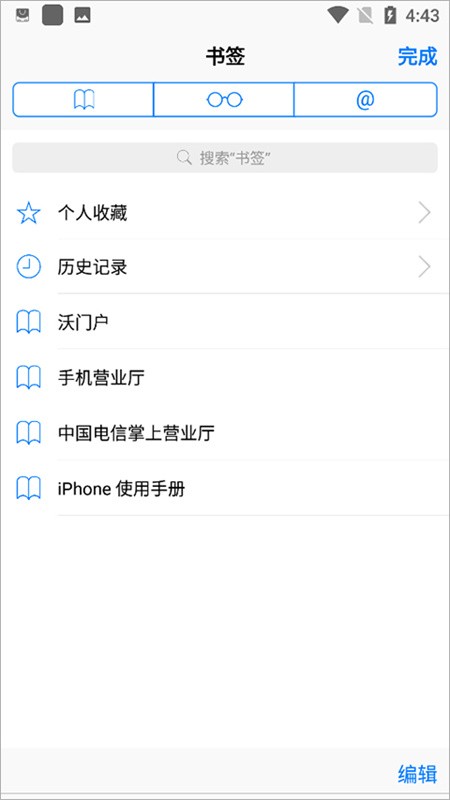
书签与收藏:点击分享按钮,选择“添加书签”收藏当前网页。书签分类管理,支持文件夹。书签通过iCloud同步到其他设备。
阅读列表:点击分享按钮,选择“添加到阅读列表”,保存网页供稍后阅读。阅读列表支持离线阅读,适合保存长文。
隐私报告:点击地址栏左侧的“AA”图标,查看隐私报告。隐私报告展示Safari拦截的跨站跟踪器数量,保护隐私。
广告拦截:支持内容拦截器,拦截广告、弹窗与跟踪器。在设置中开启内容拦截器,提升浏览体验。
跨设备同步:通过iCloud同步书签、历史、标签页、阅读列表。在iPhone、iPad、Mac间无缝切换,继续浏览。
使用常见问题:若网页无法加载,检查网络连接与网址。若浏览器卡顿,清理缓存或关闭多余标签页。若无法同步,检查iCloud设置与账号登录状态。使用中遇到问题,可通过设置中的帮助联系Apple支持。
清除缓存说明:Safari缓存是浏览器保存的网页数据,用于加速加载。缓存过多会占用存储空间,可能导致浏览器卡顿。清除缓存可释放空间,提升运行速度。清除缓存不影响书签与密码。
进入设置:打开手机“设置”,向下滑动找到“Safari浏览器”选项,点击进入。Safari设置页面包含搜索、隐私、安全、历史记录等选项。
清除历史与网站数据:在Safari设置页面中找到“清除历史记录与网站数据”选项,点击进入。系统弹出确认提示,确认后清除历史记录、Cookie与缓存数据。
确认清除:点击“清除历史记录与网站数据”后,系统弹出确认提示。确认后清除操作执行,历史记录、Cookie与缓存被清除。
清除Cookie与数据:部分版本支持单独清除Cookie与网站数据。在Safari设置页面中找到“高级”选项,点击进入。找到“网站数据”选项,点击“移除所有网站数据”。
清除缓存与保留书签:清除历史记录与网站数据不影响书签、阅读列表与密码。书签与密码保存在iCloud中,清除后仍保留。
自动清除:部分版本支持自动清除历史记录与网站数据。在Safari设置中找到“自动清除”选项,设置为每天、每周或每月自动清除。
清除缓存常见问题:若无法清除,检查是否在屏幕使用时间中限制了Safari。若清除后仍卡顿,重启手机或更新系统。若清除后书签丢失,检查iCloud同步是否开启。
清除缓存建议:定期清除缓存,释放存储空间。清除前确认书签与密码已同步到iCloud。清除后重新登录常用网站,恢复Cookie。
清除缓存与隐私:清除缓存可保护隐私,防止他人查看浏览记录。在公共设备使用Safari后及时清除缓存。清除缓存是Safari维护的重要操作,合理使用可提升浏览体验。
重置说明:重置Safari是将浏览器恢复到初始状态,清除所有自定义设置、历史记录、缓存与Cookie。重置后Safari如同首次使用,需重新配置。重置前确认书签与密码已同步到iCloud。
进入设置:打开手机“设置”,找到“Safari浏览器”选项,点击进入。Safari设置页面包含搜索、隐私、安全、历史记录等选项。
清除历史与数据:在Safari设置页面中找到“清除历史记录与网站数据”选项,点击清除。清除后历史记录、Cookie与缓存被清除。
重置主页与搜索引擎:在Safari设置中找到“主页”与“搜索引擎”选项,恢复默认设置。主页恢复为默认收藏夹,搜索引擎恢复为默认。
重置隐私设置:在Safari设置中找到“隐私与安全”选项,恢复默认设置。如“阻止跨站跟踪”“阻止所有Cookie”等恢复默认。
重置标签页设置:在Safari设置中找到“标签页”选项,恢复默认设置。如“标签页栏”“自动关闭标签页”等恢复默认。
重置阅读器设置:在Safari设置中找到“阅读器”选项,恢复默认设置。如字体、背景色、字号等恢复默认。
通过还原重置:若Safari异常严重,可通过“设置>通用>还原>还原所有设置”重置。还原所有设置会清除所有自定义设置,但保留数据。还原前备份重要数据。
重置常见问题:若无法重置,检查是否在屏幕使用时间中限制了Safari。若重置后书签丢失,检查iCloud同步是否开启。若重置后仍异常,重启手机或更新系统。
重置建议:重置前确认书签与密码已同步到iCloud。重置后重新配置Safari设置,恢复使用习惯。重置是Safari维护的终极手段,谨慎操作可避免数据丢失。