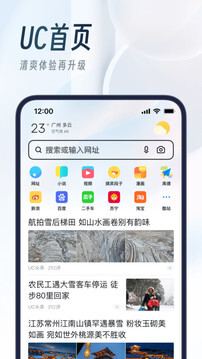
UC下一页(UC浏览器)是一款功能强大的移动浏览器,以其快速的网页加载速度、丰富的个性化功能和简洁的用户界面而广受欢迎。UC浏览器不断更新优化,推出了“下一页”功能,帮助用户更便捷地浏览网页内容。通过智能预加载和个性化推荐,UC浏览器让用户能够无缝切换到下一个感兴趣的内容,提升浏览体验。
1. 下载与安装
下载:访问应用商店(如Google Play或App Store),搜索“UC浏览器”并下载安装。
安装:下载完成后,点击安装包进行安装。安装过程中可能会提示需要某些权限,根据提示操作即可。
2. 首次启动
安装完成后,打开UC浏览器应用。
首次启动时,应用可能会进行一些初始化设置,如检查权限和系统环境。
阅读并同意用户协议和隐私政策后,即可进入主界面。
3. 使用“下一页”功能
打开网页:在UC浏览器中打开任意网页。
启用下一页:在网页底部,点击“下一页”按钮或滑动屏幕到底部,自动加载下一页内容。
个性化推荐:UC浏览器会根据你的浏览历史和兴趣,推荐相关的下一页内容。
手动切换:如果不喜欢推荐内容,可以手动点击页面底部的链接或按钮,切换到其他页面。
4. 注意事项
确保UC浏览器已更新到最新版本,以获得最佳体验。
如果“下一页”功能未显示,可以进入设置,检查是否开启了该功能。
1. 预览功能介绍
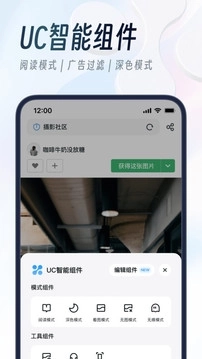
UC浏览器的“下一页”功能支持智能预加载,当你浏览当前页面时,浏览器会自动预加载下一页的内容。
预加载的内容会缓存在本地,当你切换到下一页时,页面会瞬间加载完成,提升浏览速度。
2. 预览内容
文本预览:在页面底部,会显示下一页的标题和部分文本内容,让你提前了解下一页的内容。
图片预览:部分页面还会显示下一页的图片预览,增强视觉效果。
视频预览:对于视频内容,UC浏览器会自动预加载视频的前几秒,让你可以快速切换到视频页面。
3. 预览设置
开启/关闭预览:进入UC浏览器的设置菜单,找到“预览设置”选项。
调整预览内容:可以选择预览的文本长度、图片大小等,根据你的需求进行调整。
缓存管理:预加载的内容会占用一定的存储空间,可以在设置中管理缓存,释放空间。
4. 注意事项
预览功能会消耗一定的流量,建议在Wi-Fi环境下使用。
如果预览内容不准确,可以清理浏览器缓存或更新浏览器版本。
1. 检查浏览器设置
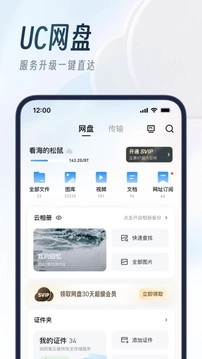
打开UC浏览器,点击右上角的“设置”按钮。
在设置菜单中,找到“高级设置”或“功能管理”选项。
检查“下一页”按钮是否被禁用,如果被禁用,点击启用。
2. 检查权限设置
打开手机的“设置”应用,找到“应用管理”或“应用设置”选项。
找到UC浏览器,点击进入应用详情页面。
检查权限设置,确保UC浏览器已获得必要的权限,如悬浮窗权限、网络权限等。
3. 检查网页设置
某些网页可能禁用了“下一页”按钮,可以通过网页的设置或开发者工具检查。
如果网页禁用了按钮,可以尝试在其他网页上测试“下一页”功能是否正常。
4. 清理缓存与更新
进入UC浏览器的设置菜单,找到“缓存管理”或“清除缓存”选项。
清理浏览器缓存后,重新启动UC浏览器。
如果问题仍未解决,可以尝试更新UC浏览器到最新版本。
5. 注意事项
如果按钮被屏蔽是由于网页设置导致的,可以尝试联系网页开发者获取支持。
部分广告或恶意软件可能会干扰浏览器功能,建议使用安全软件进行扫描。
1. 网页浏览
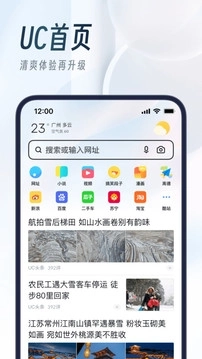
快速加载:UC浏览器支持多线程下载和智能预加载,网页加载速度极快。
智能推荐:根据用户的浏览历史和兴趣,推荐相关的网页内容。
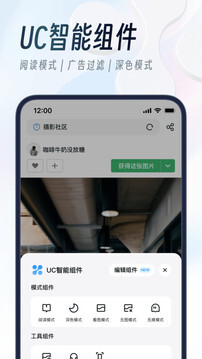
夜间模式:开启夜间模式,保护眼睛,提升夜间浏览体验。
2. 个性化设置
主题更换:提供多种主题,用户可以根据自己的喜好更换浏览器主题。
字体调整:支持字体大小和样式的调整,提升阅读体验。
书签管理:方便用户收藏和管理常用的网页。
3. 安全与隐私
隐私保护:支持无痕浏览,浏览记录和数据不会被保存。
安全扫描:自动扫描网页和下载文件,防止恶意软件和病毒。
广告拦截:智能拦截网页广告,提升浏览体验。
4. 多媒体功能
视频播放:支持在线视频播放,无需额外插件。
音乐播放:支持在线音乐播放,提供多种音乐资源。
图片浏览:支持高清图片浏览,提供图片下载功能。
5. 辅助功能
语音搜索:支持语音输入,方便用户快速搜索。
翻译功能:支持网页翻译,方便用户浏览外文网页。
截图功能:支持网页截图,方便用户保存网页内容。
6. 注意事项
定期更新UC浏览器,以获得最新的功能和安全修复。
使用官方渠道下载UC浏览器,避免下载到恶意软件。