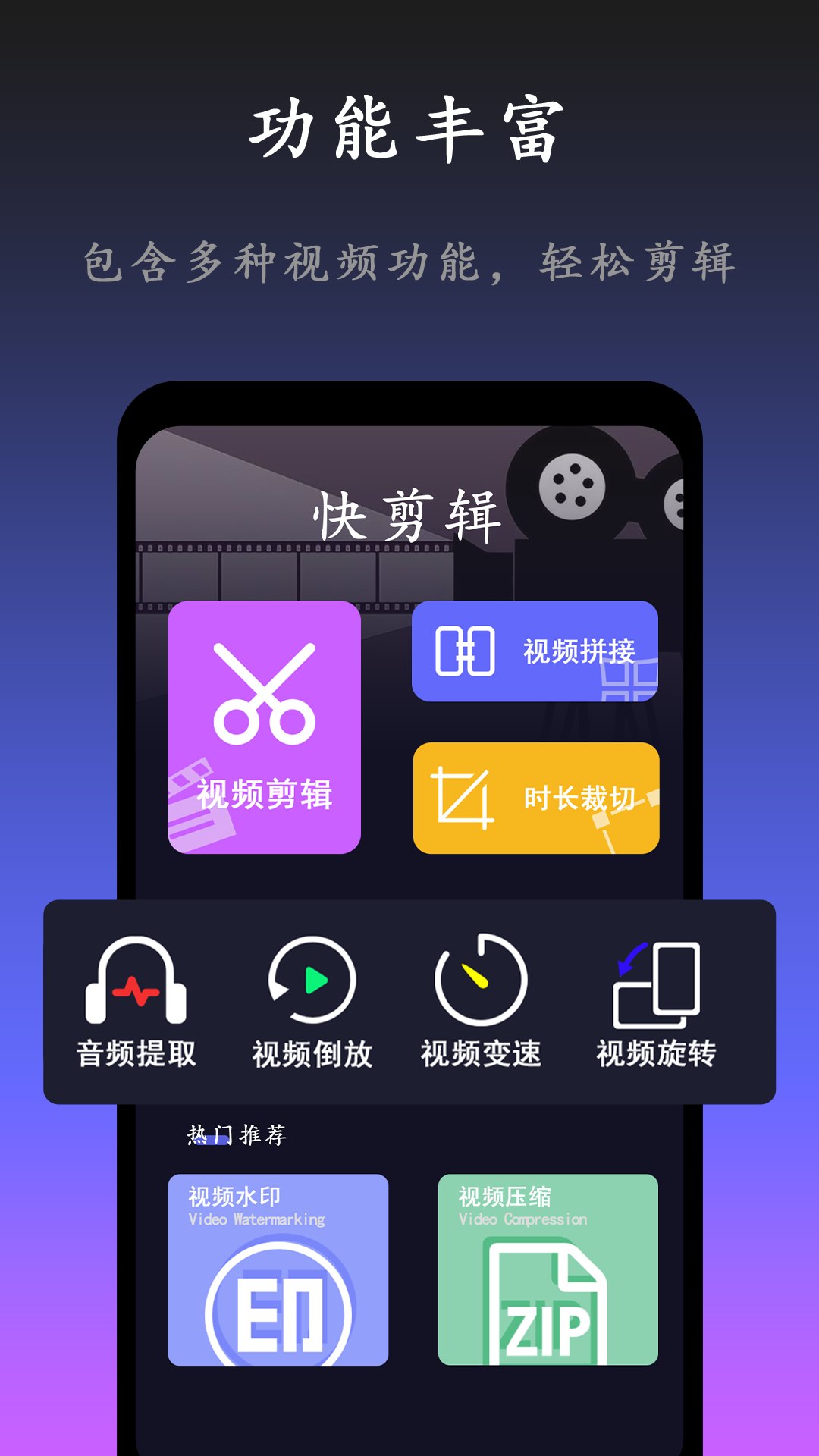
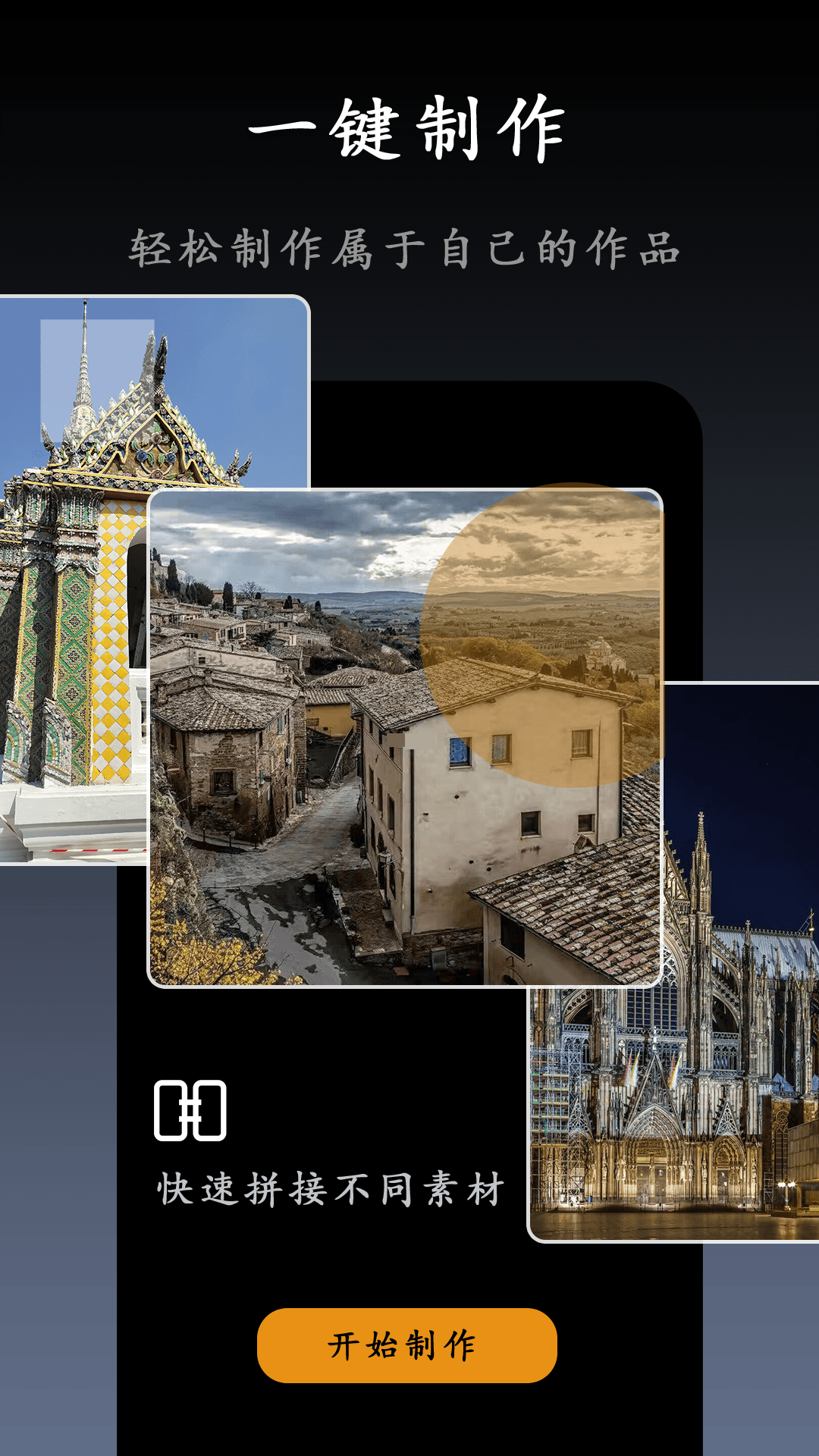
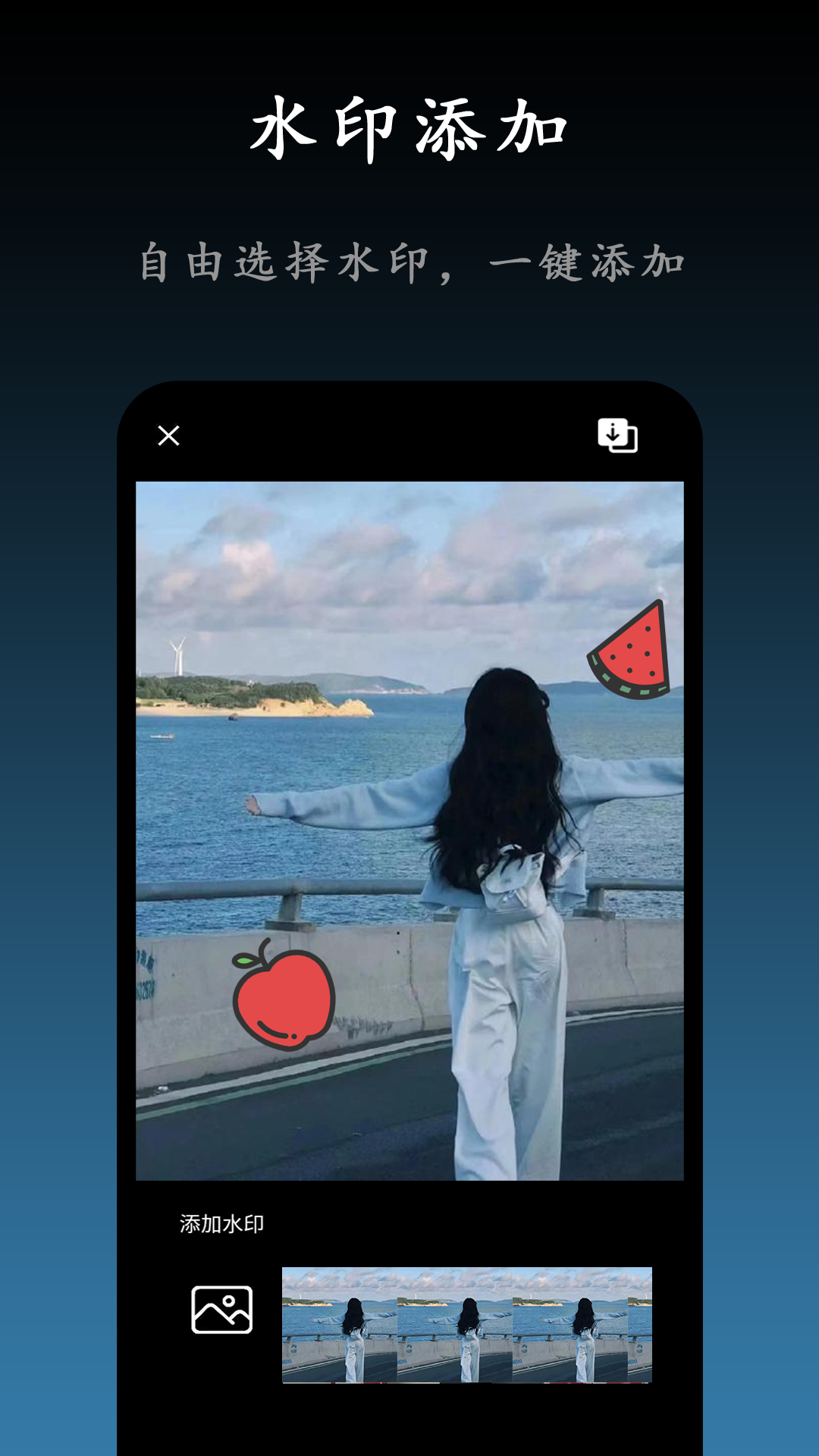
小白快剪辑软件是一款简单易用的视频剪辑软件,专为初学者设计,提供丰富的剪辑功能和直观的操作界面。用户可以轻松添加视频、音频和字幕,进行剪辑、拼接和特效添加。软件支持多种视频格式,操作简单,无需复杂的学习过程,是视频剪辑新手的理想选择。
在使用小白快剪辑软件时,用户可能会遇到一些常见问题,以下是一些常见问题及其解决方案:
1. 无法导入视频
检查文件格式:确保导入的视频格式被软件支持。小白快剪辑软件支持常见的视频格式,如MP4、AVI、MOV等。
检查文件路径:确保视频文件路径正确,文件未损坏。如果文件路径过长或包含特殊字符,可能会导致导入失败。
更新软件:如果问题仍然存在,尝试更新到最新版本的软件,以解决兼容性问题。
2. 导出视频失败
检查输出格式:确保选择的输出格式正确,且设备有足够的空间保存导出的视频。
检查编码设置:在导出设置中,确保选择了正确的编码格式和参数。如果参数设置过高,可能会导致导出失败。
重启软件:关闭并重新打开软件,再次尝试导出。有时软件的临时故障会导致导出失败。
3. 软件卡顿或崩溃
关闭其他程序:确保关闭其他占用大量内存的程序,以释放更多资源给小白快剪辑软件。
更新显卡驱动:确保显卡驱动是最新的,以支持软件的图形处理需求。
清理缓存:在软件设置中,清理缓存和临时文件,以提高软件的运行效率。
4. 字幕显示不正确
检查字幕格式:确保字幕文件格式正确,如SRT、ASS等。如果格式不正确,可能会导致字幕显示异常。
同步字幕时间轴:在软件中,调整字幕的时间轴,确保字幕与视频内容同步。
重新导入字幕:删除当前字幕文件,重新导入并检查字幕内容。
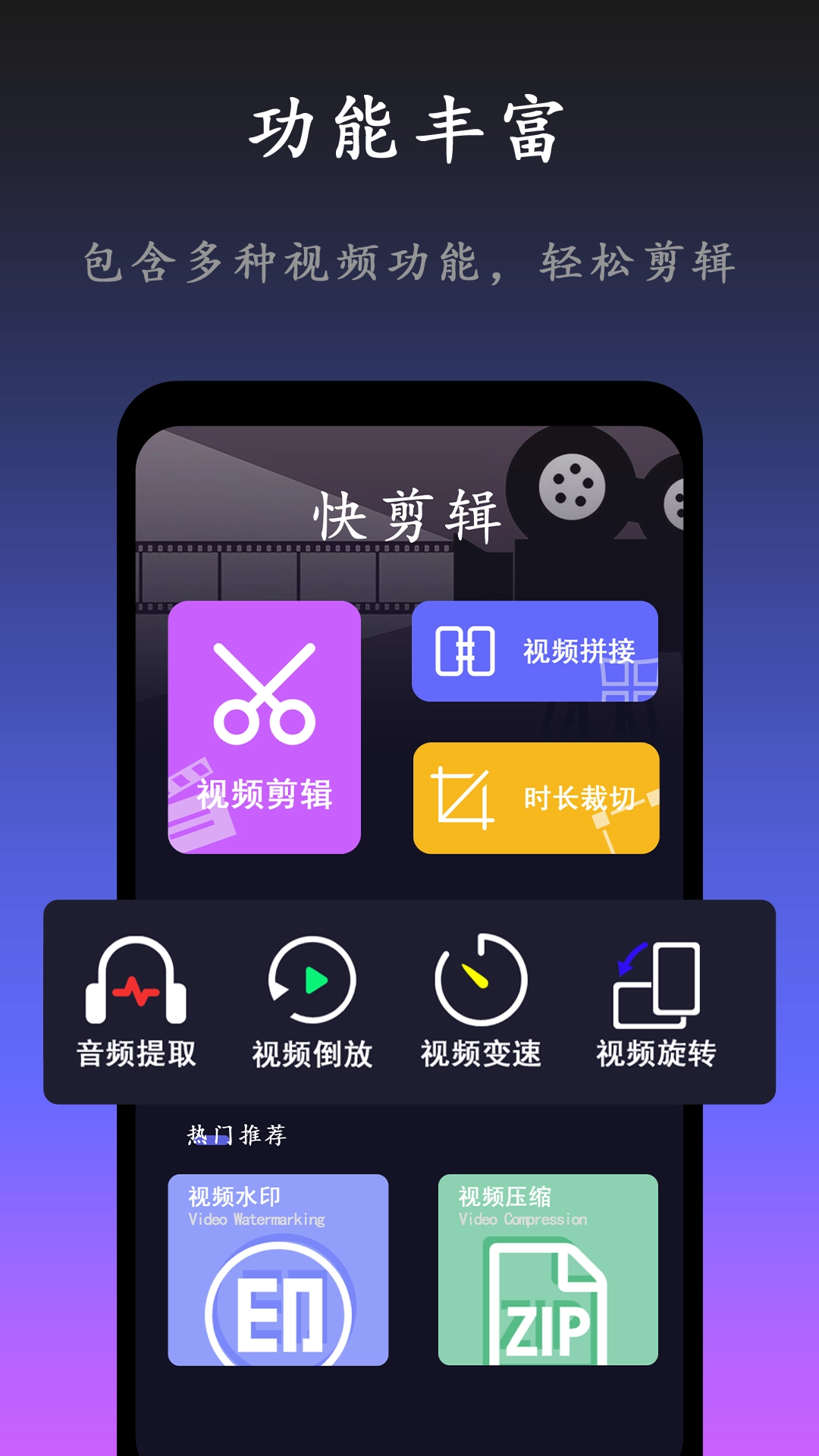
小白快剪辑软件凭借其简单易用的特点和丰富的功能,成为视频剪辑新手的理想选择。以下是其主要亮点:
1. 简单易用
直观界面:提供简洁直观的操作界面,即使是初学者也能快速上手。
拖拽操作:支持拖拽添加视频、音频和字幕,操作简单便捷。
2. 丰富的剪辑功能
多种剪辑工具:提供剪切、拼接、分割等多种剪辑工具,满足不同剪辑需求。
特效添加:支持添加转场特效、滤镜和动画效果,提升视频的视觉效果。
3. 多格式支持
支持多种格式:支持常见的视频格式,如MP4、AVI、MOV等,无需额外转换。
兼容性强:与主流操作系统和设备高度兼容,确保在不同设备上都能正常使用。
4. 免费使用
免费版功能丰富:免费版提供丰富的剪辑功能,满足大多数用户的基本需求。
无水印导出:免费版导出的视频无水印,确保视频的完整性。
5. 教程与支持
详细教程:提供丰富的使用教程和指南,帮助新手快速掌握软件的使用方法。
客服支持:提供在线客服支持,解决用户在使用过程中遇到的问题。
小白快剪辑软件是一款专为初学者设计的视频剪辑软件,以下是软件的详细说明:
1. 软件功能
视频剪辑:支持剪切、拼接、分割视频,满足基本剪辑需求。
音频编辑:可以添加背景音乐、调整音量、剪辑音频片段。
字幕添加:支持添加字幕文件或手动输入字幕,调整字幕样式和时间轴。
特效添加:提供多种转场特效、滤镜和动画效果,提升视频的视觉效果。
2. 操作步骤
导入素材:点击“导入”按钮,选择需要剪辑的视频、音频和字幕文件。
剪辑视频:在时间轴上,使用剪辑工具进行剪切、拼接和分割操作。
添加特效:选择需要的特效,拖拽到时间轴上的视频片段上。
预览效果:点击“预览”按钮,查看剪辑和特效效果,进行调整优化。
导出视频:点击“导出”按钮,选择输出格式和保存路径,完成视频导出。
3. 适用场景
个人视频制作:适合个人用户制作Vlog、旅行视频、生活记录等。
社交媒体内容:适合制作适合在抖音、B站、微博等平台发布的短视频内容。
教学视频制作:适合教师或教育工作者制作教学视频,添加字幕和讲解。
小白快剪辑软件提供了丰富的功能和内容,满足不同用户的需求。以下是软件的主要内容:
1. 视频剪辑功能
剪切:在时间轴上,选择需要剪切的片段,点击“剪切”按钮,去除不需要的部分。
拼接:将多个视频片段拖拽到时间轴上,进行拼接操作,创建完整的视频。
分割:将一个视频片段分割成多个部分,方便进行单独编辑。
2. 音频编辑功能
添加背景音乐:点击“添加音频”按钮,选择背景音乐文件,调整音量和播放时间。
剪辑音频:在时间轴上,对音频片段进行剪辑,去除不需要的部分。
音量调整:使用音量调节工具,调整音频的音量大小,确保音频与视频内容匹配。
3. 字幕添加功能
导入字幕文件:点击“导入字幕”按钮,选择SRT、ASS等格式的字幕文件,自动加载到时间轴上。
手动输入字幕:在时间轴上,点击“添加字幕”按钮,手动输入字幕内容,调整字幕样式和时间轴。
字幕样式调整:选择字幕样式,调整字体、颜色、大小和位置,让字幕更符合视频风格。
4. 特效添加功能
转场特效:在时间轴上,选择需要添加转场特效的视频片段,点击“添加转场”按钮,选择合适的转场效果。
滤镜效果:点击“添加滤镜”按钮,选择合适的滤镜效果,提升视频的视觉效果。
动画效果:在时间轴上,选择需要添加动画效果的视频片段,点击“添加动画”按钮,选择合适的动画效果。