
阅图锁屏是一款个性化锁屏应用,提供丰富的图片资源和自定义功能,让用户可以将喜欢的图片设置为锁屏壁纸。它支持定时更换壁纸、模糊效果、时钟和天气显示等功能,操作简单,界面美观。无论是追求个性化还是实用性的用户,都能通过阅图锁屏打造独特的锁屏体验。
关闭阅图锁屏的方法取决于你希望关闭的是锁屏功能还是整个应用。以下是详细步骤:
1. 关闭锁屏功能
进入应用设置:打开阅图锁屏应用,点击右下角的“设置”或“我的”选项。
找到锁屏设置:在设置页面中,找到“锁屏功能”或“锁屏设置”选项。
关闭锁屏:点击该选项,将锁屏功能关闭。关闭后,设备将恢复默认的锁屏方式。
2. 关闭应用通知
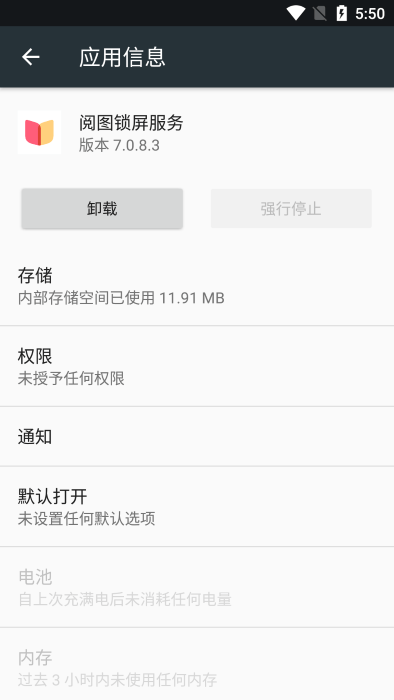
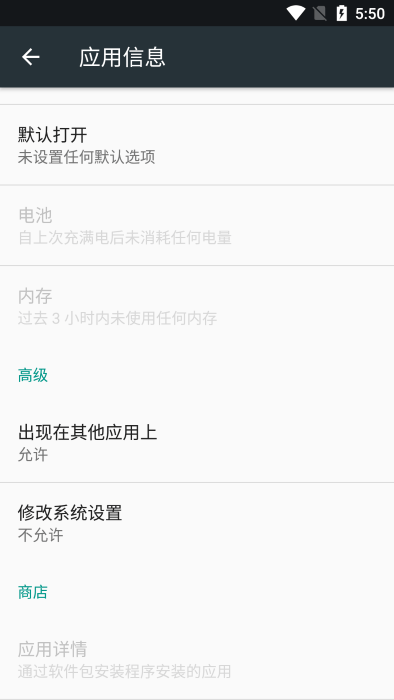
进入设备设置:在设备的主设置页面中,找到“应用管理”或“应用设置”选项。
找到阅图锁屏应用:在应用列表中找到阅图锁屏,点击进入应用详情页面。
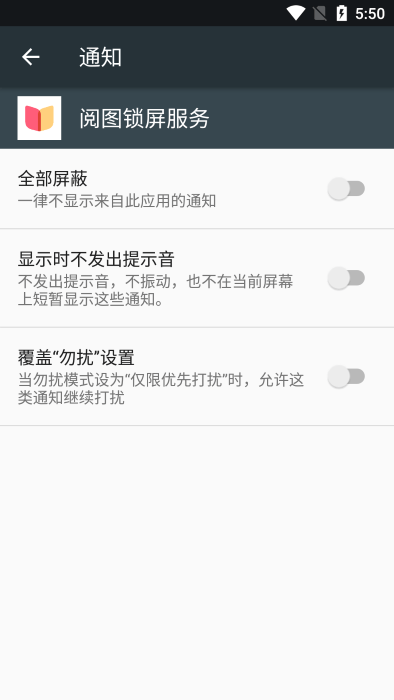
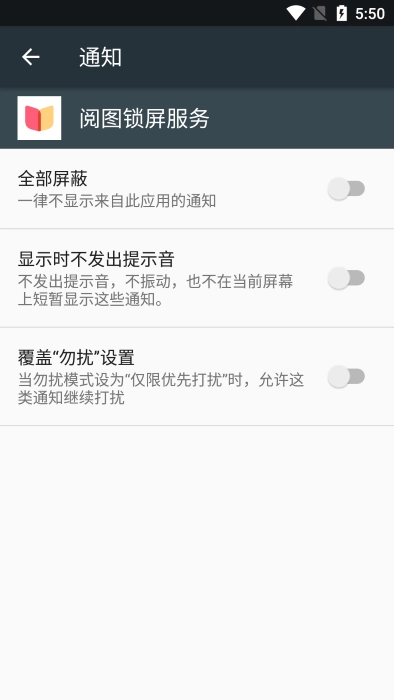
关闭通知:在应用详情页面中,找到“通知”或“通知设置”选项,关闭阅图锁屏的通知权限。
3. 关闭应用运行
进入设备设置:在设备的主设置页面中,找到“应用管理”或“应用设置”选项。
找到阅图锁屏应用:在应用列表中找到阅图锁屏,点击进入应用详情页面。
强制停止应用:在应用详情页面中,点击“强制停止”按钮,停止应用的运行。
怎么卸载
卸载阅图锁屏应用非常简单,以下是详细步骤:
1. 进入设备设置
在设备的主设置页面中,找到“应用管理”或“应用设置”选项。
2. 找到阅图锁屏应用
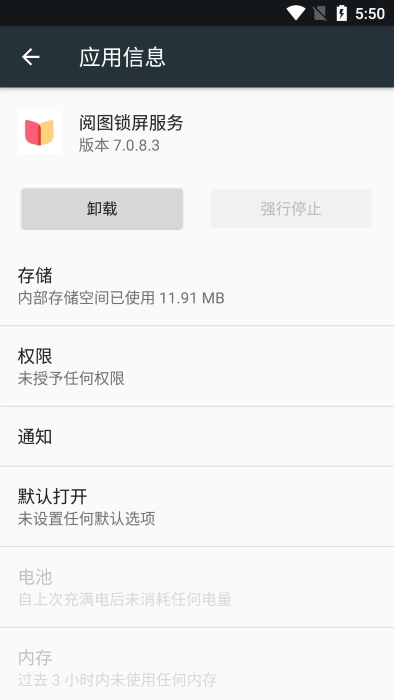
在应用列表中找到阅图锁屏,点击进入应用详情页面。
3. 选择卸载选项
在应用详情页面中,找到“卸载”或“卸载应用”按钮,点击该按钮。
系统会提示你确认是否要卸载应用,点击“确定”或“卸载”按钮,完成卸载。
4. 通过桌面卸载
找到应用图标:在设备的主屏幕上找到阅图锁屏的图标。
长按图标:长按图标,直到出现选项菜单。
选择卸载:在弹出的菜单中,选择“卸载”或“卸载应用”选项,完成卸载。
设置阅图锁屏应用可以根据你的需求进行个性化调整,以下是详细步骤:
1. 进入应用设置
打开阅图锁屏应用,点击右下角的“设置”或“我的”选项。
2. 选择壁纸设置
选择壁纸来源:在设置页面中,找到“壁纸设置”或“壁纸来源”选项,选择喜欢的壁纸来源,如本地相册、在线壁纸库等。
定时更换壁纸:开启“定时更换壁纸”功能,设置更换频率(如每天、每周等)。
模糊效果:开启“模糊效果”选项,设置模糊程度,让锁屏壁纸更美观。
3. 锁屏功能设置
显示时钟:开启“显示时钟”选项,设置时钟的样式和位置。
显示天气:开启“显示天气”选项,设置天气信息的显示方式和位置。
锁屏手势:设置锁屏手势,如滑动解锁、指纹解锁等。
4. 隐私与安全设置
锁屏密码:设置锁屏密码或指纹锁,增强设备的安全性。
隐藏通知内容:开启“隐藏通知内容”选项,保护隐私。
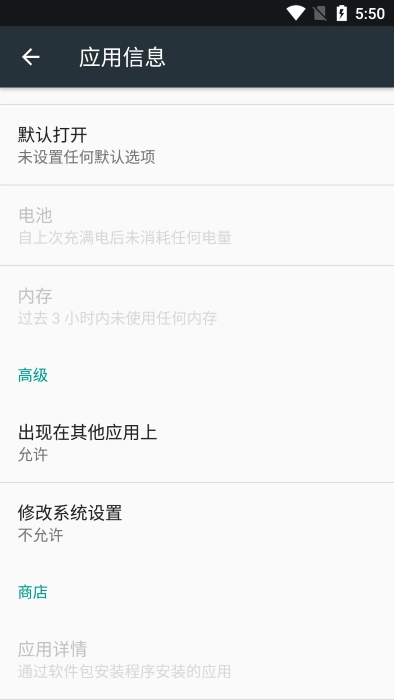
开启阅图锁屏应用并启用锁屏功能非常简单,以下是详细步骤:
1. 下载并安装
如果尚未安装,可以通过应用商店(如App Store或Google Play)下载并安装阅图锁屏应用。
2. 打开应用
安装完成后,点击应用图标打开阅图锁屏应用。
3. 进入设置
在应用主界面,点击右下角的“设置”或“我的”选项。
4. 启用锁屏功能
在设置页面中,找到“锁屏功能”或“启用锁屏”选项,点击该选项,开启锁屏功能。
根据提示,授权应用访问设备的锁屏权限。
5. 个性化设置
选择壁纸:在设置页面中,选择喜欢的壁纸来源,设置锁屏壁纸。
调整设置:根据需要调整锁屏功能的其他设置,如时钟显示、天气显示等。
阅图锁屏应用提供了丰富的功能,满足不同用户的需求。以下是软件的主要功能:
1. 个性化壁纸
丰富壁纸库:提供大量的在线壁纸资源,涵盖各种风格和主题。
本地壁纸:支持从本地相册选择图片作为锁屏壁纸。
定时更换:设置壁纸的更换频率,如每天、每周等,让锁屏壁纸保持新鲜感。
2. 锁屏功能
时钟显示:在锁屏上显示时钟,支持多种时钟样式和格式。
天气显示:显示实时天气信息,支持多种天气图标和显示方式。
通知管理:显示通知消息,支持隐藏通知内容以保护隐私。
3. 隐私与安全
锁屏密码:设置锁屏密码或指纹锁,增强设备的安全性。
隐藏通知内容:开启“隐藏通知内容”选项,保护隐私。
4. 模糊效果
壁纸模糊:开启壁纸模糊效果,让锁屏界面更美观,同时保护隐私。
调整模糊程度:根据个人喜好调整模糊效果的强度。
5. 锁屏手势
滑动解锁:支持滑动解锁手势,方便快速解锁设备。
指纹解锁:支持指纹解锁功能,快速安全地解锁设备。
6. 自定义设置
壁纸来源:选择壁纸的来源,如在线壁纸库、本地相册等。
锁屏样式:自定义锁屏的样式,包括时钟、天气、通知等的显示位置和样式。