
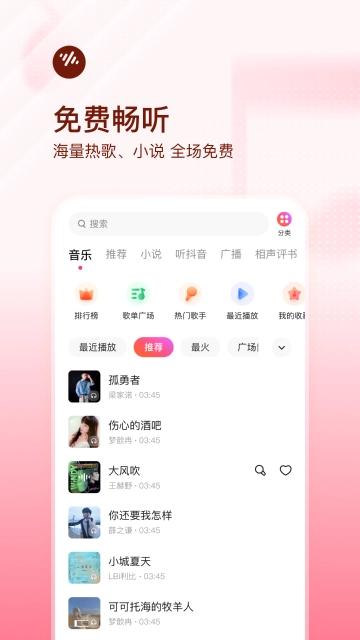
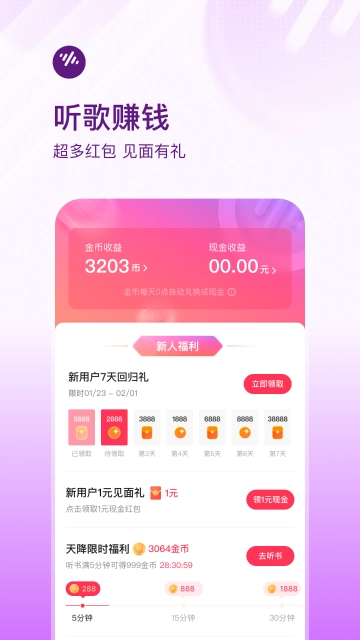
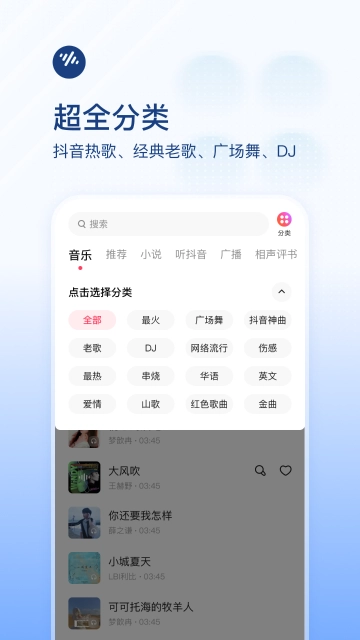
番茄音乐畅享版是一款功能丰富的音乐播放软件,提供海量高品质音乐资源和个性化推荐服务。支持多种音乐格式,具备高清音质、桌面歌词、K 歌功能等特点。用户可以轻松创建歌单、下载音乐到本地,还能将音乐设置为手机铃声或连接车载音响播放。简洁的界面设计和流畅的操作体验,使其成为音乐爱好者的理想选择。
1. 下载音乐
打开番茄音乐畅享版,登录账号。
搜索并找到你想要移到 U 盘的音乐。
点击歌曲旁边的“下载”按钮,选择下载路径(建议选择电脑上的一个临时文件夹)。
2. 连接 U 盘
将 U 盘插入电脑的 USB 接口。
等待电脑识别 U 盘,通常会自动弹出 U 盘的驱动器图标。
3. 复制音乐文件
打开之前下载音乐的文件夹,找到下载好的音乐文件。
选中音乐文件,右键选择“复制”或直接拖动文件到 U 盘的驱动器图标中。
4. 安全移除 U 盘
复制完成后,点击任务栏右下角的“安全移除硬件”图标。
选择 U 盘设备,点击“停止设备”,等待提示“可以安全移除硬件”后,拔出 U 盘。
1. 选择音乐
打开番茄音乐畅享版,找到你想要设置为铃声的歌曲。
播放歌曲,确认这是你想要的铃声。
2. 导出音乐片段
在播放界面,点击“分享”或“导出”按钮,选择“设置为铃声”或“导出片段”。
如果软件支持铃声剪辑功能,可以在此处裁剪铃声的时长(通常手机铃声时长为 30 秒左右)。
3. 保存到铃声文件夹
将裁剪好的铃声保存到手机的“铃声”文件夹中。通常路径为“内部存储/铃声”或“SD卡/铃声”。
如果手机没有铃声文件夹,可以手动创建一个。
4. 设置为铃声
打开手机的“设置”应用,进入“声音与振动”或“铃声”设置。
在铃声列表中,找到你刚刚保存的铃声,点击选择它作为来电铃声或通知铃声。
1. 检查车载音响系统
确认车载音响系统支持 USB 接口或蓝牙连接功能。
如果是 USB 接口,确保 U 盘格式支持车载系统(通常为 FAT32 或 exFAT)。
2. 通过 USB 连接
将下载好的音乐文件复制到 U 盘中(参考“移到 U 盘里”的步骤)。
将 U 盘插入车载音响的 USB 接口。
车载音响会自动读取 U 盘中的音乐文件,通过车载音响播放。
3. 通过蓝牙连接
打开番茄音乐畅享版,进入设置菜单,选择“蓝牙连接”。
打开车载音响的蓝牙设置,搜索并配对手机。
配对成功后,车载音响会自动播放手机上的音乐。
1. 开启桌面歌词功能
打开番茄音乐畅享版,进入设置菜单。
找到“桌面歌词”或“歌词显示”选项,点击进入。
打开“桌面歌词”开关,确保歌词可以在桌面显示。
2. 调整歌词显示样式
在“桌面歌词”设置中,可以调整歌词的字体大小、颜色和显示位置。
选择你喜欢的字体样式和颜色,确保歌词在桌面上清晰可见。
3. 播放音乐
返回主界面,播放一首歌曲,歌词会自动显示在桌面。
如果歌词没有显示,可以检查设置是否正确开启,或者重启软件。
1. 进入K歌模式
打开番茄音乐畅享版,进入主界面。
找到“K 歌”或“唱歌”功能入口,点击进入。
2. 选择歌曲
在 K 歌界面,搜索并选择你想要唱的歌曲。
点击歌曲进入 K 歌准备界面。
3. 调整麦克风设置
在 K 歌准备界面,点击“麦克风设置”或“录音设置”。
调整麦克风音量,确保声音清晰。
可以选择添加伴奏音效,如混响、回声等,提升 K 歌效果。
4. 开始 K 歌
点击“开始”或“录音”按钮,开始 K 歌。
按照屏幕上的歌词提示唱歌,软件会实时录制你的声音。
5. 保存和分享
唱完后,点击“保存”按钮,保存你的 K 歌作品。
可以选择将作品分享到社交媒体或保存到本地。