
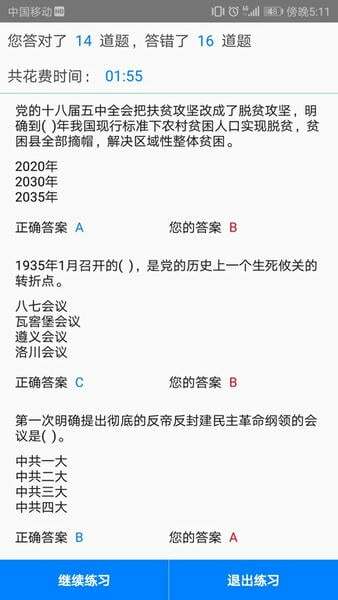
快搜搜题app是一款高效智能的搜题辅助工具,专为学生设计,支持拍照搜题、语音搜题和读屏搜题等多种功能。它拥有海量题库资源,涵盖小学到高中的各类学科,能快速提供详细的解题步骤和答案解析。界面简洁易用,操作流畅,是学生学习和备考的得力助手。
下载与安装:
在手机应用商店搜索“快搜搜题”,下载并安装最新版本的APP。
注册与登录:
打开APP后,点击“注册”按钮,输入手机号码或邮箱地址,设置登录密码,并完成验证码验证。注册完成后,使用账号登录。
拍照搜题:
点击首页的“拍照搜题”按钮,对准题目拍照。APP会自动识别题目内容并提供答案和解析。
语音搜题:
点击“语音搜题”按钮,对着手机说出题目内容。APP会将语音转换为文字并搜索答案。
读屏搜题:
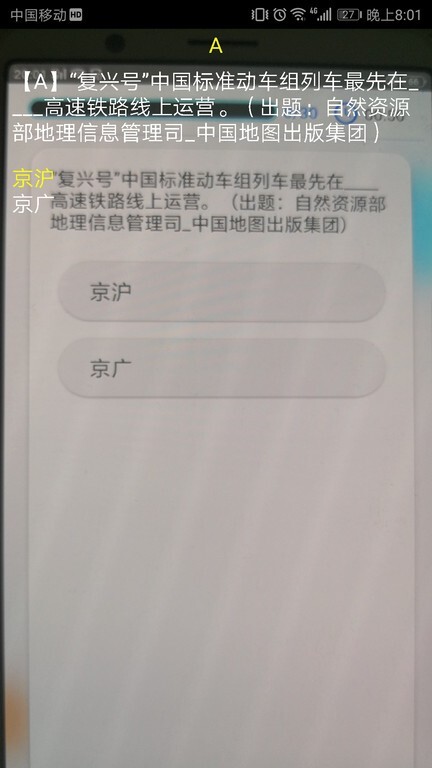
打开悬浮窗功能,将悬浮窗拖到题目所在屏幕上方。APP会自动识别屏幕上的题目并搜索答案。
查看解析:
搜索到答案后,点击“查看解析”按钮,可以查看详细的解题步骤和答案解析。
收藏与分享:
如果觉得某个答案有用,可以点击“收藏”按钮,方便以后查看。也可以点击“分享”按钮,将答案分享给同学或朋友。
登录账号:
打开快搜搜题APP,登录您的账号。如果尚未注册,可以先注册一个账号。
进入题库管理:
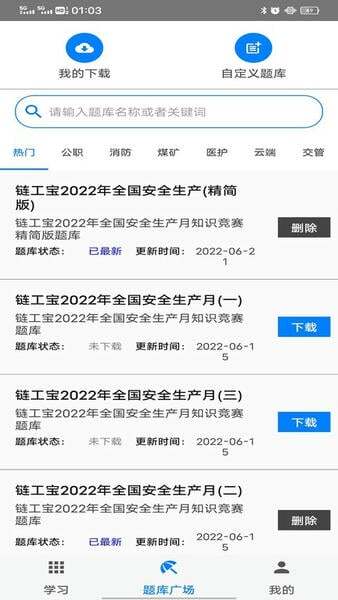
在APP主界面,点击“我的”或“个人中心”,找到“题库管理”或“导入题库”选项,点击进入。
选择导入方式:
本地导入:点击“本地导入”按钮,选择存储在手机中的题库文件(如TXT、PDF等)。
在线导入:点击“在线导入”按钮,输入题库的网址或链接,点击“导入”按钮。
确认导入:
选择好导入方式后,点击“确认导入”按钮,APP会自动导入题库内容。
查看导入结果:
导入完成后,可以在“我的题库”或“题库列表”中查看导入的题库内容。
注意事项:
确保导入的题库文件格式正确,支持的格式包括TXT、PDF、Word等。
如果导入过程中遇到问题,可以联系客服获取帮助。
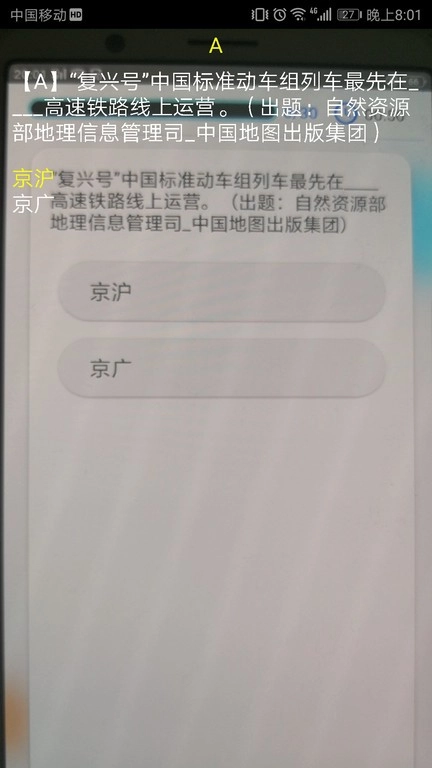
开启悬浮窗权限:
在手机“设置”中,找到“悬浮窗权限”或“悬浮窗管理”,开启快搜搜题的悬浮窗权限。
打开悬浮窗:
打开快搜搜题APP,点击“设置”或“悬浮窗设置”,选择“开启悬浮窗”。悬浮窗会出现在屏幕上方。
将悬浮窗拖到题目上方:
在需要搜题的页面,将悬浮窗拖到题目所在位置。悬浮窗会自动识别屏幕上的题目内容。
自动搜题:
悬浮窗识别题目后,会自动搜索答案并显示在悬浮窗中。点击“查看答案”或“解析”,可以查看详细的解题步骤和答案解析。
调整悬浮窗位置:
如果悬浮窗遮挡了题目,可以拖动悬浮窗调整位置,确保题目清晰可见。
注意事项:
确保悬浮窗权限已开启,否则无法正常使用读屏搜题功能。
读屏搜题的准确性取决于题目的清晰度和屏幕显示效果。

开启悬浮窗权限:
在手机“设置”中,找到“悬浮窗权限”或“悬浮窗管理”,开启快搜搜题的悬浮窗权限。
进入悬浮窗设置:
打开快搜搜题APP,点击“设置”或“悬浮窗设置”,进入悬浮窗设置页面。
开启悬浮窗:
在悬浮窗设置页面,找到“开启悬浮窗”或“悬浮窗开关”选项,点击开启悬浮窗功能。
调整悬浮窗位置:
悬浮窗会出现在屏幕上方,可以通过拖动悬浮窗调整其位置,确保不会遮挡重要信息。
设置悬浮窗透明度:
在悬浮窗设置页面,可以调整悬浮窗的透明度,使其更适合您的使用习惯。
关闭悬浮窗:
如果不需要使用悬浮窗,可以点击悬浮窗上的“关闭”按钮,或在悬浮窗设置页面关闭悬浮窗功能。
注意事项:
确保悬浮窗权限已开启,否则无法正常使用悬浮窗功能。
悬浮窗功能可能因手机型号和系统版本而有所不同,请根据实际情况调整设置。