
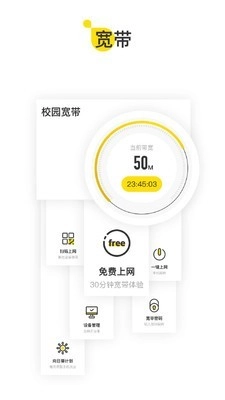


天翼校园客户端官网版是一款专为校园用户设计的综合服务平台,提供便捷的网络管理、在线缴费、密码修改和信息查询等功能。通过该客户端,学生和教职工可以轻松管理校园网络账号,享受稳定、高速的网络服务。界面简洁易用,操作便捷,是校园用户日常网络管理的得力助手。
登录客户端:
打开天翼校园客户端,输入账号和密码进行登录。账号通常是学号或工号,密码为初始密码或已修改的密码。
进入缴费页面:
登录成功后,点击主界面中的“缴费”或“充值”按钮,进入缴费页面。
选择缴费方式:
在缴费页面,选择缴费方式,如微信支付、支付宝或银行卡支付等。点击相应的支付方式图标,进入支付页面。
输入缴费金额:
在支付页面,输入需要缴费的金额,确认无误后点击“确认支付”按钮。
完成支付:
根据支付页面的提示,完成支付操作。支付成功后,系统会提示缴费成功,并更新账户余额。
查看缴费记录:
缴费完成后,可以在“缴费记录”或“消费记录”页面查看缴费详情。
登录客户端:
打开天翼校园客户端,输入账号和当前密码进行登录。
进入设置页面:
登录成功后,点击右下角的“设置”或“个人中心”按钮,进入设置页面。
选择修改密码:
在设置页面中,找到“修改密码”或“密码管理”选项,点击进入。
输入当前密码:
在修改密码页面,输入当前使用的密码,以验证身份。
设置新密码:
输入新密码,并再次确认新密码。新密码应包含字母、数字和特殊字符,以确保安全性。
完成修改:
点击“保存”或“确认修改”按钮,完成密码修改。修改成功后,建议重新登录以确认新密码生效。

下载与安装:
访问天翼校园客户端官网,下载最新版本的客户端软件。根据使用的设备(Windows、Mac、iOS、Android)选择相应的安装包进行安装。
打开客户端:
安装完成后,点击桌面图标或应用图标,打开天翼校园客户端。
输入账号和密码:
在登录页面,输入校园网络账号(通常是学号或工号)和密码。如果是首次使用,密码可能是初始密码,如“123456”或身份证后六位。
点击登录:
输入账号和密码后,点击“登录”按钮。如果登录失败,检查账号和密码是否正确,或尝试重置密码。
使用验证码登录(可选):
如果忘记密码,可以选择“验证码登录”。输入账号后,点击“获取验证码”,输入手机收到的验证码,完成登录。
注意事项:
如果忘记密码,可以通过“忘记密码”功能重置密码。
确保网络连接正常,避免登录失败。

登录客户端:
打开天翼校园客户端,输入账号和密码进行登录。
查看个人信息:
登录成功后,点击“个人中心”或“我的”,查看个人信息,如账号余额、网络使用情况等。
进行缴费:
点击“缴费”或“充值”按钮,选择支付方式,输入缴费金额,完成缴费操作。
修改密码:
点击“设置”或“个人中心”,选择“修改密码”,输入当前密码和新密码,完成密码修改。
查询网络使用情况:
在主界面或“个人中心”中,查看网络使用情况,如流量消耗、在线时长等。
管理设备:
点击“设备管理”,添加或删除设备,管理设备的网络使用权限。
查看通知与公告:
在“通知”或“公告”页面,查看校园网络相关的通知和公告信息。
联系客服:
如果遇到问题,可以在“帮助”或“客服”页面联系客服,获取支持。
初始密码获取:
通常情况下,天翼校园客户端的初始密码会在注册时提供,可能是学号、身份证后六位或“123456”等。具体密码规则可以咨询学校的信息中心或网络管理员。
重置密码:
如果忘记密码,可以通过以下步骤重置密码:
打开天翼校园客户端,点击“忘记密码”或“重置密码”按钮。
输入账号(学号或工号),点击“获取验证码”。
输入手机收到的验证码,设置新密码并确认新密码。
点击“确认重置”按钮,完成密码重置。
联系学校信息中心:
如果无法通过上述方式获取密码,可以联系学校的网络信息中心或相关管理部门,提供身份证明以获取密码或重置密码。
注意事项:
确保绑定的手机号码是正确的,以便接收验证码。
重置密码后,建议及时修改为更安全的密码,并妥善保管。