
比特彗星手机版是一款功能强大的移动设备下载工具,支持多种下载协议,包括BT种子和磁力链接。用户可以通过简单的操作快速搜索和下载各类资源。软件界面简洁,操作便捷,支持多任务下载和后台运行,是移动设备上理想的下载助手。
检查网络连接:
确保设备连接到高速稳定的网络。如果使用Wi-Fi,尝试靠近路由器,避免信号干扰。如果使用移动数据,确保网络信号良好。
优化下载设置:
打开比特彗星,进入“设置”或“选项”菜单,找到“下载设置”或“网络设置”选项。调整下载速度限制,取消或提高下载速度上限。
清理缓存和临时文件:
在设置菜单中,找到“清理缓存”或“清理临时文件”选项,清理软件缓存和临时文件,释放存储空间,提升下载速度。
关闭其他占用带宽的应用:
关闭设备上其他正在使用网络的应用程序,如视频流媒体、在线游戏等,确保比特彗星可以充分利用网络带宽。
选择合适的下载源:
在搜索种子时,优先选择种子文件中的“做种”(即上传者)较多的资源,做种者越多,下载速度通常越快。
注意事项:
如果网络环境较差,建议在Wi-Fi环境下进行下载,避免因网络不稳定导致下载速度过慢或中断。
检查设备防火墙设置:
打开设备的“设置”菜单,找到“安全”或“防火墙”选项。确保比特彗星的端口未被防火墙阻止。如果被阻止,添加比特彗星到防火墙的白名单中。
检查路由器设置:
登录到路由器管理界面,找到“端口转发”或“防火墙设置”选项。确保比特彗星使用的端口(默认通常是6881-6889)未被阻止。如果被阻止,添加相应的端口规则。
更改比特彗星端口:
打开比特彗星,进入“设置”或“选项”菜单,找到“网络设置”或“端口设置”选项。更改默认端口,选择一个未被占用的端口,如10000-20000之间的端口。
检查ISP限制:
部分互联网服务提供商(ISP)可能会限制或阻塞某些端口。如果怀疑ISP限制了端口,可以尝试联系ISP客服,询问是否有相关限制。
使用UPnP功能:
在比特彗星的网络设置中,启用“UPnP”功能。UPnP可以帮助自动配置路由器端口,减少手动设置的复杂性。
注意事项:
更改端口设置可能会影响网络的其他应用,建议在更改前备份相关设置。同时,确保路由器固件和设备系统是最新的,以确保最佳兼容性。
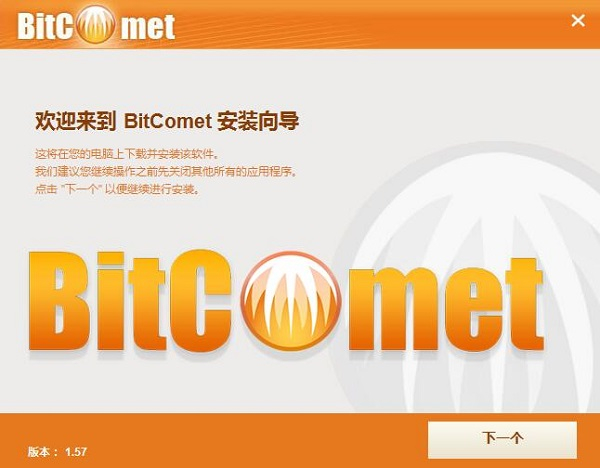
下载与安装:
在应用商店中搜索“比特彗星”,下载并安装到您的移动设备上。安装完成后,打开应用。
搜索资源:
打开比特彗星,进入主界面。在搜索框中输入关键词,如电影名称、软件名称等,点击搜索按钮。搜索结果将显示相关的种子文件。
选择种子文件:
在搜索结果中,选择一个种子文件进行下载。优先选择做种者(上传者)较多的种子文件,以确保下载速度和资源完整性。
开始下载:
点击种子文件,进入详情页面。点击“开始下载”按钮,下载将自动开始。您可以在“下载管理”页面查看下载进度。
管理下载任务:
在“下载管理”页面,您可以查看所有下载任务的进度、暂停或取消下载。下载完成后,文件将自动保存到指定的存储位置。
注意事项:
使用比特彗星时,建议在Wi-Fi环境下进行下载,避免消耗过多移动数据。同时,注意选择可靠的种子文件,避免下载到带有恶意软件的资源。
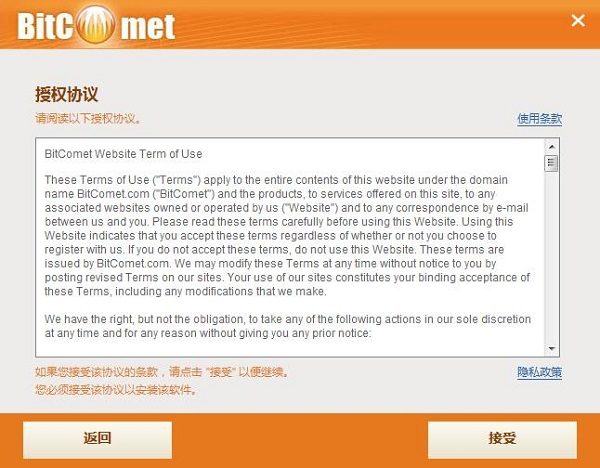
进入设置菜单:
打开比特彗星,点击右上角的“设置”或“选项”按钮,进入设置菜单。
调整下载设置:
在设置菜单中,找到“下载设置”选项。可以调整下载速度限制、同时下载任务数量等参数。例如,取消下载速度上限以提高下载速度。
调整网络设置:
找到“网络设置”选项,可以更改默认端口、启用UPnP功能等。确保端口未被防火墙或路由器阻止。
调整存储设置:
在“存储设置”选项中,可以设置下载文件的保存路径。确保选择的存储路径有足够的空间。
启用通知和提醒:
在“通知设置”选项中,可以启用下载完成通知、错误提醒等功能,方便及时了解下载状态。
注意事项:
设置过程中,建议根据设备和网络环境进行优化。如果不确定某些设置的作用,可以查阅官方文档或在线帮助。
打开搜索界面:
打开比特彗星,进入主界面。在主界面的搜索框中输入关键词,如电影名称、软件名称等。
选择搜索来源:
在搜索框下方,可以选择搜索来源,如内置搜索引擎、外部种子网站等。选择合适的搜索来源可以提高搜索结果的准确性和丰富度。
查看搜索结果:
点击搜索按钮后,搜索结果将显示相关的种子文件。每个种子文件会显示做种者(上传者)数量、文件大小、下载速度等信息。
筛选和排序:
在搜索结果页面,可以使用筛选和排序功能,根据做种者数量、文件大小或下载速度等条件进行筛选,快速找到合适的种子文件。
下载种子文件:
点击感兴趣的种子文件,进入详情页面。点击“开始下载”按钮,下载将自动开始。下载完成后,文件将保存到指定的存储位置。
注意事项:
搜索种子时,优先选择做种者较多的种子文件,以确保下载速度和资源完整性。同时,注意选择可靠的种子文件,避免下载到带有恶意软件的资源。