
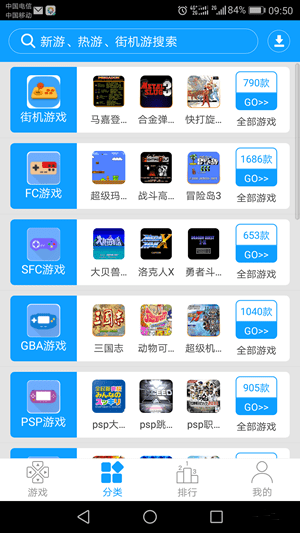
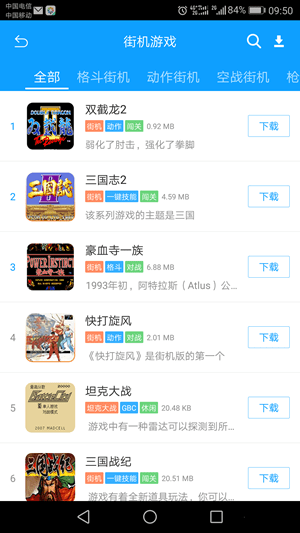
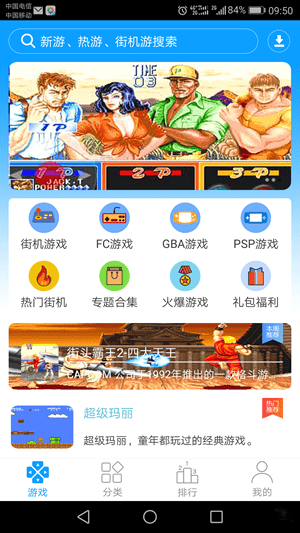
畅玩空间游戏平台官网版是一个集合了多种经典街机游戏的在线平台,提供丰富多样的游戏选择,如《街霸》《三国志》等。平台支持多种设备,包括电脑、手机和游戏机,玩家可以通过简单的操作享受经典游戏的乐趣。其界面简洁,操作流畅,是怀旧玩家和游戏爱好者的不二之选。
检查设备兼容性:
确保你的设备支持外接摇杆,并且摇杆与设备兼容。通常,PC 和游戏机支持多种类型的摇杆,而手机和平板可能需要特定的蓝牙摇杆。
连接摇杆:
对于PC,通过USB接口连接摇杆;对于游戏机,使用主机自带的接口或蓝牙连接。对于手机和平板,确保摇杆支持蓝牙功能,并在设备的蓝牙设置中进行配对。
进入游戏设置:
打开畅玩空间游戏平台,进入游戏主界面。点击“设置”或“选项”按钮,进入设置菜单。
配置摇杆:
在设置菜单中,找到“控制”或“输入设备”选项,点击进入。在输入设备设置中,选择“摇杆设置”或“手柄设置”。
校准摇杆:
按照提示进行摇杆校准,确保摇杆的按键和摇杆操作能够正确映射到游戏中。通常,平台会提供一个校准界面,用户需要按照提示操作摇杆进行校准。
测试摇杆:
设置完成后,进入游戏的测试模式或任意游戏,测试摇杆的操作是否正常。如果发现问题,返回设置菜单进行调整。
注意事项:
不同设备和摇杆的连接方式可能有所不同,建议在连接前查阅设备和摇杆的使用说明书。同时,确保设备的驱动程序和固件是最新的,以确保最佳兼容性。
进入游戏主界面:
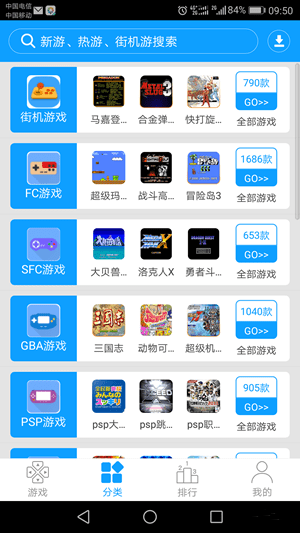
打开畅玩空间游戏平台,进入游戏主界面。在主界面中,找到你正在玩的游戏,点击进入游戏详情页面。
进入游戏设置:
在游戏详情页面,点击“设置”或“选项”按钮,进入游戏设置菜单。
找到存档选项:
在游戏设置菜单中,找到“存档”或“保存游戏”选项。点击进入存档设置页面。
选择存档位置:
在存档设置页面中,选择你希望保存存档的位置。通常,平台会提供本地存储和云存储两种选项。选择适合你的存档位置。
保存存档:
点击“保存”或“存档”按钮,开始保存游戏进度。保存完成后,存档将自动保存到指定位置。
注意事项:
建议在游戏的关键节点或完成重要任务后及时保存存档,避免因意外退出导致进度丢失。同时,注意定期清理存档文件,避免占用过多存储空间。
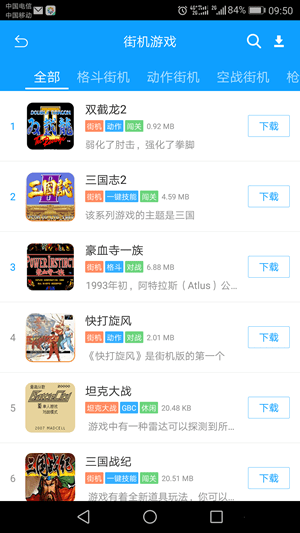
进入游戏主界面:
打开畅玩空间游戏平台,进入游戏主界面。在主界面中,找到你想要设置双人的游戏,点击进入游戏详情页面。
进入游戏设置:
在游戏详情页面,点击“设置”或“选项”按钮,进入游戏设置菜单。
找到双人设置:
在游戏设置菜单中,找到“双人模式”或“多人设置”选项。点击进入双人设置页面。
配置玩家信息:
在双人设置页面中,配置玩家信息,包括玩家名称、控制设备等。通常,平台会提供玩家1和玩家2的设置选项。
选择控制设备:
为每位玩家选择合适的控制设备。例如,玩家1可以使用键盘,玩家2可以使用摇杆。确保每位玩家的控制设备设置正确,避免操作冲突。
开始双人游戏:
配置完成后,点击“开始游戏”或“进入游戏”按钮,进入双人游戏模式。双人游戏模式下,两位玩家可以同时操作,享受合作或对战的乐趣。
注意事项:
不同游戏的双人设置可能有所不同,建议在设置前查阅游戏的具体说明。同时,确保每位玩家的控制设备连接稳定,避免游戏中出现操作问题。
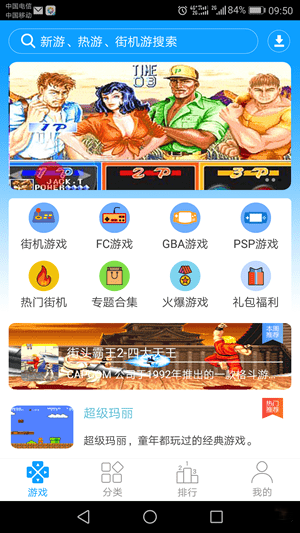
进入游戏主界面:
打开畅玩空间游戏平台,进入游戏主界面。在主界面中,找到你正在玩的游戏,点击进入游戏详情页面。
进入游戏设置:
在游戏详情页面,点击“设置”或“选项”按钮,进入游戏设置菜单。
找到全屏选项:
在游戏设置菜单中,找到“全屏模式”或“显示设置”选项。点击进入全屏设置页面。
启用全屏模式:
在全屏设置页面中,找到“全屏模式”开关,将其切换到“开启”状态。启用全屏模式后,游戏将自动切换到全屏显示。
调整显示设置:
如果需要,可以调整显示设置,如分辨率、刷新率等,以获得最佳的全屏显示效果。通常,平台会自动检测设备的最佳分辨率并进行设置。
退出全屏模式:
如果需要退出全屏模式,可以按设备的退出全屏快捷键(如PC上的Alt + Enter组合键),或者在游戏设置中将“全屏模式”开关切换到“关闭”状态。
注意事项:
不同设备和游戏的全屏设置可能有所不同,建议在设置前查阅设备和游戏的具体说明。同时,确保设备的显示设置与游戏的全屏模式兼容,避免出现显示问题。