
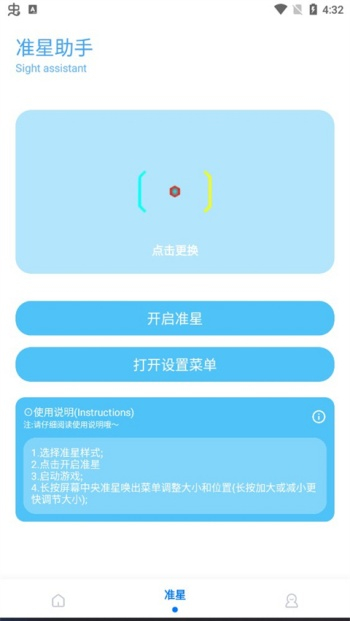
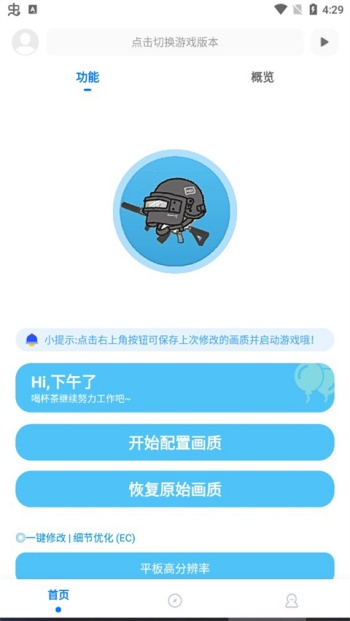
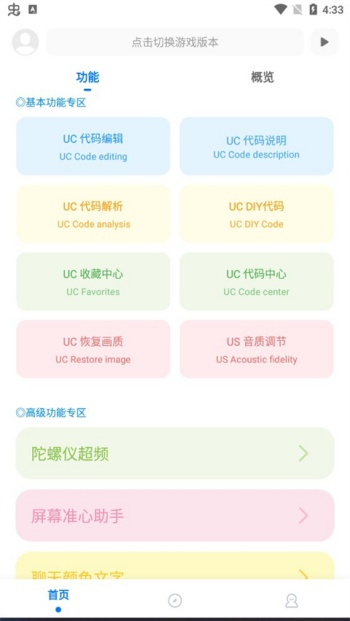
殇痕画质助手是一款专为游戏玩家设计的画质优化工具,能够快速提升游戏的视觉效果,支持多种画质增强功能,如超广角、高分辨率、抗锯齿等。操作简单,界面直观,适合各类玩家使用。通过一键优化,玩家可以轻松享受高清、流畅的游戏体验,是提升游戏画质的得力助手。
下载与安装:
访问殇痕画质助手的官方网站或在应用商店搜索“殇痕画质助手”,下载并安装到电脑上。安装过程中按照提示完成所有步骤。
启动软件:
安装完成后,启动殇痕画质助手。首次启动时,软件会自动检测已安装的游戏,并显示在主界面中。
选择游戏:
在主界面的游戏列表中,找到你想要优化画质的游戏,点击选择。如果游戏未显示在列表中,可以手动添加游戏路径。
开始优化:
选择游戏后,点击“优化”或“开始”按钮,软件将自动对游戏进行画质优化。优化过程中,软件会提示优化进度。
查看效果:
优化完成后,启动游戏,进入游戏后可以明显感受到画质的提升。如果需要进一步调整优化效果,可以在软件中进行设置。
注意事项:
在使用殇痕画质助手前,建议备份游戏存档和配置文件,以防优化过程中出现意外导致数据丢失。
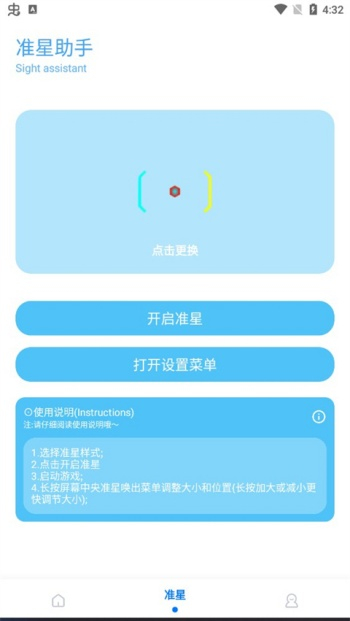
进入设置界面:
启动殇痕画质助手,选择需要优化的游戏后,点击“设置”或“更多选项”按钮,进入设置界面。
选择优化模式:
在设置界面中,可以选择不同的优化模式,如“高清模式”“流畅模式”或“自定义模式”。不同模式对应不同的画质和性能平衡。
调整画质参数:
在自定义模式下,可以手动调整画质参数,如分辨率、抗锯齿、阴影质量等。根据你的显卡性能和需求进行调整。
开启高级功能:
如果需要开启高级功能,如超广角、动态模糊等,可以在设置界面中找到相关选项并开启。部分功能可能需要显卡支持。
保存设置:
调整完成后,点击“保存”或“应用”按钮,保存设置。下次启动游戏时,软件将自动应用这些设置。
注意事项:
在调整画质参数时,注意不要过度设置,以免导致游戏运行卡顿。建议根据显卡性能逐步调整,找到最适合的画质和性能平衡。
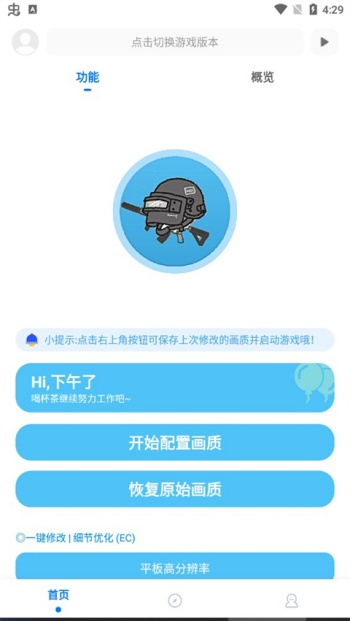
进入设置界面:
启动殇痕画质助手,选择需要优化的游戏后,点击“设置”或“更多选项”按钮,进入设置界面。
找到超广角选项:
在设置界面中,找到“超广角”或“视野范围”选项。部分游戏可能显示为“FOV(视野范围)”。
开启超广角功能:
点击“超广角”选项旁边的开关,将其设置为“开启”状态。部分游戏可能需要输入视野角度值,如 120 度或 140 度。
调整视野角度:
如果可以手动输入视野角度值,根据需要调整角度。较大的视野角度可以提供更广阔的视野,但可能会导致画面边缘变形。
保存设置并重启游戏:
调整完成后,点击“保存”或“应用”按钮,保存设置。重启游戏后,超广角功能将生效。
注意事项:
超广角功能可能对某些游戏的兼容性不佳,如果出现画面异常或游戏卡顿,建议调低视野角度或关闭该功能。
获取授权码:
访问殇痕画质助手的官方网站,登录你的账号。在用户中心或授权页面中,找到授权码选项,生成或获取授权码。
启动软件:
启动殇痕画质助手,进入主界面。
进入授权页面:
在主界面的菜单中,点击“授权”或“激活”选项,进入授权页面。
输入授权码:
在授权页面中,输入你获取的授权码,点击“激活”或“确定”按钮。
验证授权:
软件会自动验证授权码的有效性。如果授权码正确,软件将提示授权成功,并解锁所有功能。
注意事项:
如果授权失败,可能是授权码错误或网络问题。建议检查授权码是否正确输入,确保网络连接正常。如果问题持续,可以联系客服获取帮助。
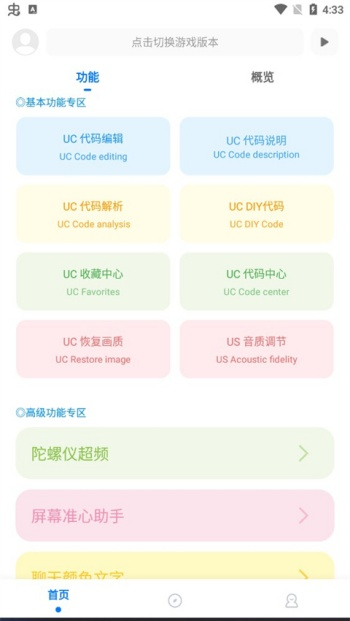
进入设置界面:
启动殇痕画质助手,选择需要优化的游戏后,点击“设置”或“更多选项”按钮,进入设置界面。
找到画质锁定选项:
在设置界面中,找到“画质锁定”或“画质固定”选项。部分版本可能显示为“画质模式锁定”。
选择画质模式:
在画质锁定选项中,选择你希望锁定的画质模式,如“高清模式”“流畅模式”或“自定义模式”。
开启画质锁定功能:
点击“画质锁定”选项旁边的开关,将其设置为“开启”状态。锁定后,游戏将始终以选定的画质模式运行。
保存设置并重启游戏:
调整完成后,点击“保存”或“应用”按钮,保存设置。重启游戏后,画质锁定功能将生效。
注意事项:
画质锁定功能可以确保游戏在不同设备上始终保持一致的画质效果。如果需要调整画质,可以在软件中重新设置并保存。