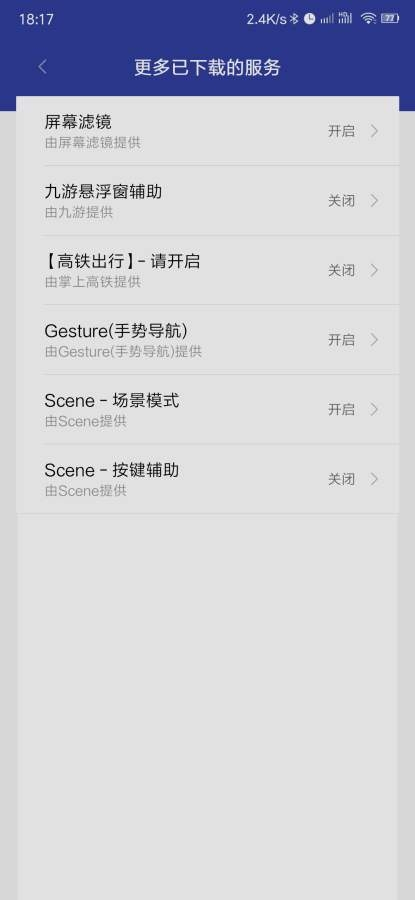
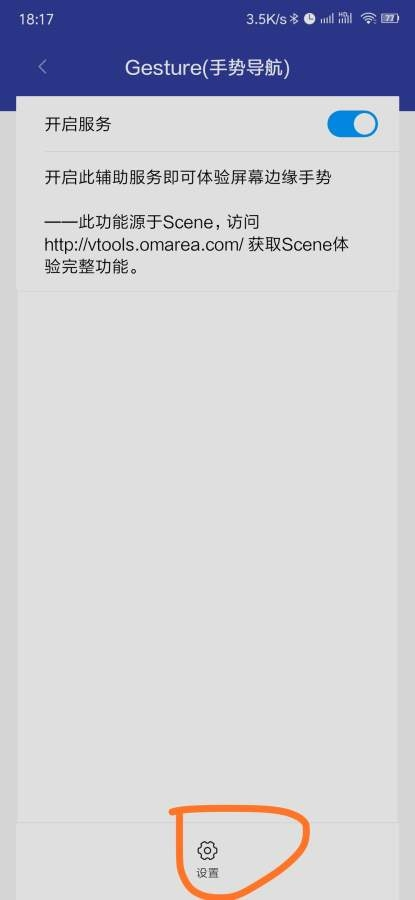
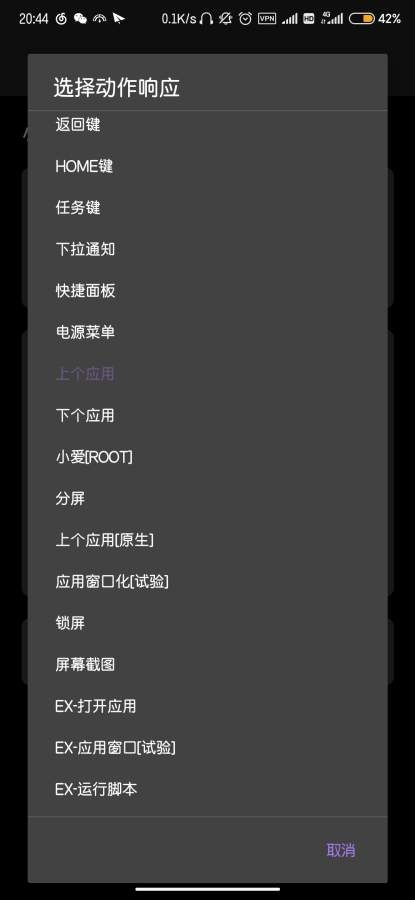
Gesture安卓版是一款功能强大的手势操作辅助工具,旨在通过简单易用的手势功能提升用户的操作体验。用户可以通过自定义手势来快速执行各种常用操作,如返回主页、打开应用、截屏等。其简洁的界面和灵活的设置选项,让安卓设备的操作更加流畅和高效,是提升手机操作便捷性的不二之选。
安装翻译插件:
如果需要将 Gesture 的界面语言翻译为其他语言,可以安装支持翻译功能的插件或应用。例如,Google 翻译插件可以实时翻译应用界面。在 Google Play 商店中搜索并安装相关插件。
进入设置菜单:
打开 Gesture 应用,点击右上角的“设置”或“菜单”按钮,进入设置页面。
选择语言设置:
在设置页面中,找到“语言”或“界面语言”选项。点击进入语言设置页面。
选择目标语言:
在语言设置页面中,选择你希望翻译成的目标语言。例如,选择“中文”或“English”。
应用翻译:
选择目标语言后,点击“应用”或“确定”按钮。应用将自动翻译界面语言。如果翻译不完整,可以尝试重启应用。
注意事项:
部分应用可能不支持直接的语言设置,此时可以尝试通过系统语言设置来改变应用语言。进入手机的“设置” > “语言和输入法” > “语言”,选择目标语言。
理解手势逻辑:
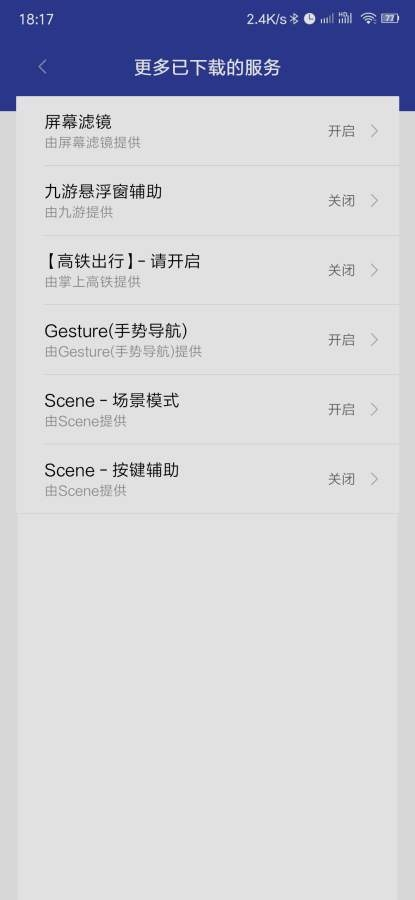
Gesture 应用通过简单的手势来执行操作,例如从屏幕边缘向内滑动返回主页,或从屏幕底部向上滑动打开任务管理器。理解这些手势的逻辑,可以帮助你更快地记忆。
自定义手势:
打开 Gesture 应用,进入“设置”或“手势管理”页面。在这里,你可以自定义各种手势的操作。例如,设置从屏幕左侧向右滑动打开某个常用应用。
反复练习:
通过反复练习手势操作,可以加深记忆。在日常使用中,尽量使用手势来完成常用操作,逐渐形成肌肉记忆。
使用提示功能:
Gesture 应用通常会在设置手势后提供提示功能。在操作过程中,可以开启提示功能,帮助你记住每个手势的功能。
创建手势指南:
制作一个简单的手势指南,记录每个手势的操作和功能。将指南放在手机桌面或常用位置,随时查看。
注意事项:
不同设备的手势操作可能略有不同,建议根据设备的实际情况进行调整。如果手势冲突,可以重新设置手势以避免误操作。
进入设置页面:
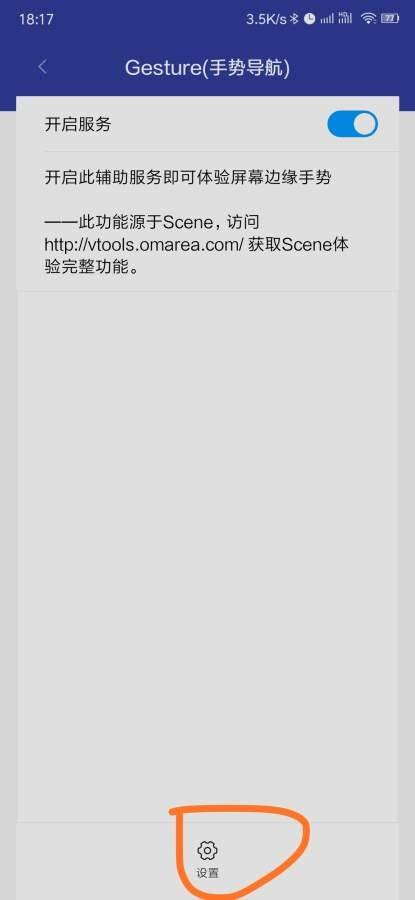
打开 Gesture 应用,点击右上角的“设置”或“菜单”按钮,进入设置页面。
找到小横条设置:
在设置页面中,找到“小横条”或“导航栏”选项。点击进入小横条设置页面。
调整小横条位置:
在小横条设置页面中,可以选择小横条的位置,例如顶部、底部或两侧。根据你的使用习惯选择合适的位置。
调整小横条样式:
选择小横条的样式,包括颜色、透明度和大小。例如,设置小横条为半透明,以便在使用时不影响视觉体验。
启用小横条功能:
打开“启用小横条”或“显示小横条”开关,启用小横条功能。启用后,小横条将显示在屏幕上。
测试小横条操作:
返回主界面,测试小横条的操作。例如,从屏幕顶部向下滑动小横条,查看是否能快速打开通知栏。
注意事项:
小横条的设置可能因设备和系统版本不同而有所差异。如果找不到相关设置,可以查看应用的帮助文档或联系客服获取支持。
手势操作:
Gesture 提供丰富的手势操作功能,用户可以通过简单的手势快速执行各种操作。例如,从屏幕边缘向内滑动返回主页,从屏幕底部向上滑动打开任务管理器。
自定义手势:
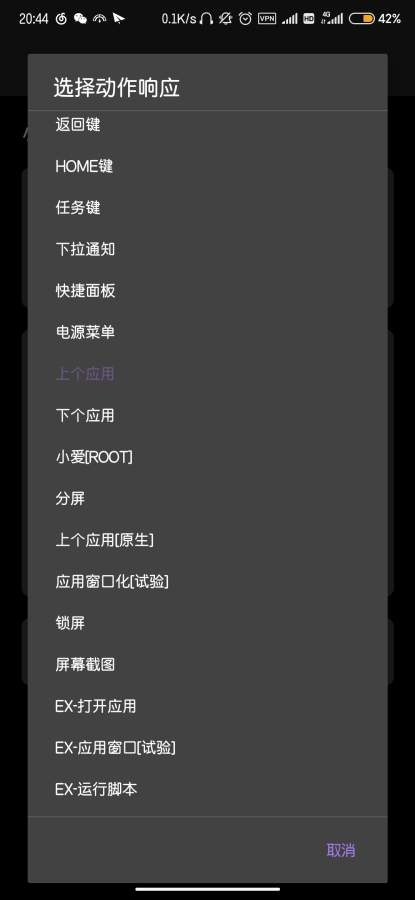
用户可以根据自己的使用习惯自定义手势操作。在“设置”或“手势管理”页面中,可以设置每个手势的功能,如打开应用、截屏、静音等。
小横条功能:
提供小横条(导航栏)功能,用户可以通过小横条快速执行操作。小横条的位置、样式和功能都可以自定义,提升操作便捷性。
快捷操作:
支持设置快捷操作,用户可以将常用功能设置为快捷键。例如,设置双击屏幕截屏或长按屏幕打开手电筒。
系统集成:
Gesture 与安卓系统深度集成,支持多种系统操作。例如,可以设置手势来控制音量、亮度等系统设置。
多设备适配:
支持多种安卓设备,包括手机和平板。用户可以根据设备的屏幕尺寸和分辨率调整手势设置,确保最佳操作体验。
隐私保护:
Gesture 采用先进的加密技术,确保用户数据的安全。同时,严格的隐私保护机制,保障用户的个人信息不被泄露。