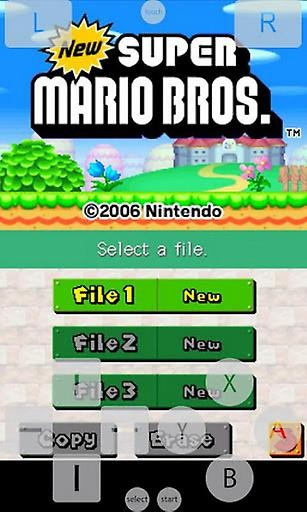

Drastic模拟器是一款专为 Nintendo DS 游戏设计的模拟器,支持在多种平台上运行,如 Windows、Linux 和 Android。它以高度的兼容性和稳定的性能著称,能够流畅运行大量经典 DS 游戏。Drastic 模拟器提供丰富的设置选项,包括画面优化、按键自定义和联机功能,为用户带来沉浸式的游戏体验,是 DS 游戏爱好者在现代设备上重温经典游戏的绝佳选择。
Windows 系统:
默认情况下,Drastic 模拟器的存档文件通常保存在 C:\Users\[你的用户名]\AppData\Roaming\Drastic 文件夹中。
如果你使用了自定义设置,存档位置可能会有所不同。可以在模拟器的设置菜单中查看具体的存档路径。
存档文件通常以 .sav 或 .ds 格式保存,你可以通过文件资源管理器访问该路径,找到并备份或移动存档文件。
Android 系统:
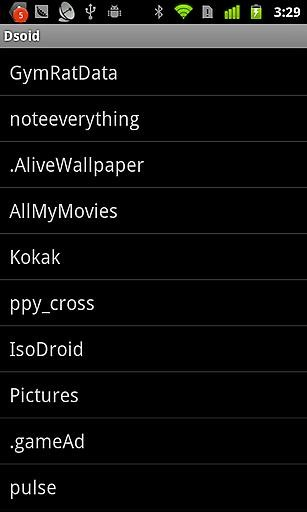
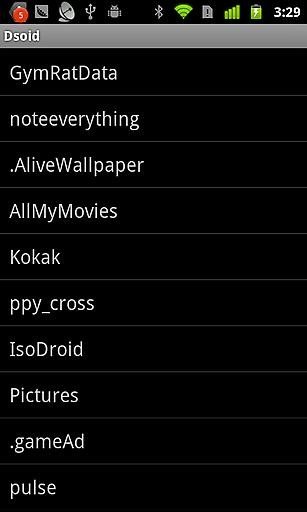
在 Android 设备上,存档文件一般保存在内部存储的 Android/data/com.aydanoo.drastic/files 文件夹中。
你可以通过文件管理器访问该路径,找到存档文件进行备份或操作。部分设备可能需要授予文件管理器存储权限才能访问该路径。
通过菜单关闭:
在模拟器运行游戏时,点击屏幕顶部或底部的菜单栏(通常是一个汉堡菜单图标)。
在弹出的菜单中选择“退出”或“关闭”选项,模拟器将安全关闭并退出当前游戏。
使用快捷键关闭:
在 Windows 系统中,可以使用快捷键 Alt + F4 快速关闭模拟器。
在 Android 系统中,可以通过返回键(Back)退出游戏界面,再次点击返回键退出模拟器。
任务管理器关闭:
如果模拟器出现卡顿或无法正常关闭的情况,可以打开任务管理器(Windows 系统按 Ctrl + Shift + Esc)。
在任务管理器中找到 Drastic 模拟器的进程,点击“结束任务”按钮强制关闭模拟器。
调整模拟器设置:
打开 Drastic 模拟器,进入“设置”或“配置”菜单。
在“性能”或“优化”选项中,尝试启用“加速模式”或“高性能模式”。这些模式会优化模拟器的运行效率,减少 CPU 和 GPU 的负载。
降低画面分辨率:
在设置菜单中找到“画面”或“显示”选项,将分辨率设置为较低的值(如 480p 或更低)。降低分辨率可以显著减少图形处理的负担,从而提高游戏运行速度。
关闭不必要的功能:
关闭如“音频同步”、“画面特效”等非必要功能。这些功能虽然可以提升游戏体验,但会占用较多系统资源。关闭后可以释放资源用于加速游戏运行。
升级硬件或系统:
如果设备性能不足,可以考虑升级硬件(如增加内存、更换更强大的处理器或显卡)。对于 Android 设备,确保系统版本是最新的,以获得更好的性能优化。
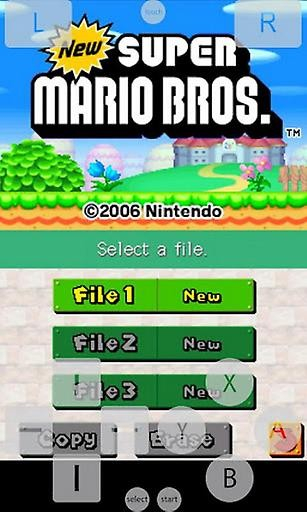
准备网络环境:
确保所有参与联机的设备连接到同一局域网(如 Wi-Fi)。如果需要跨网络联机,需要确保网络之间的连接畅通,并且防火墙或路由器设置允许相应的端口通信。
安装联机插件或工具:
Drastic 模拟器本身可能不直接支持联机功能,需要安装第三方联机插件或工具(如 DSLink 或 Wiimmfi)。下载并安装这些工具后,按照说明进行配置。
配置联机设置:
在模拟器中加载游戏后,进入游戏的网络设置菜单(通常在游戏的主菜单或设置选项中)。
输入联机服务器的 IP 地址或使用工具提供的自动连接功能。确保所有参与联机的设备使用相同的服务器设置。
开始联机游戏:
完成设置后,进入游戏的联机模式,等待其他玩家加入或搜索联机房间。一旦连接成功,即可开始联机游戏。如果遇到连接问题,检查网络设置和防火墙规则。

进入设置菜单:
打开 Drastic 模拟器,加载游戏后点击屏幕顶部或底部的菜单栏,进入设置菜单。
找到帧率选项:
在设置菜单中找到“画面”或“显示”选项,进入该设置页面。在页面中找到“帧率”或“FPS 设置”选项。
调整帧率:
Drastic 模拟器通常提供多种帧率选项,如 30fps、60fps 或更高。根据设备性能和游戏需求,选择合适的帧率。如果设备性能较弱,建议选择较低的帧率以保证游戏流畅运行;如果设备性能强劲,可以尝试更高的帧率以获得更流畅的画面。
启用帧率锁定:
在帧率设置中,可以启用“帧率锁定”功能,确保游戏在指定的帧率下运行。这有助于避免帧率波动,提升游戏体验。如果帧率锁定后游戏出现卡顿,可以适当降低帧率设置。
测试和调整:
调整帧率设置后,进入游戏测试运行效果。如果游戏仍然卡顿,可以进一步降低帧率或调整其他性能优化设置,直到找到最适合设备的帧率配置。