


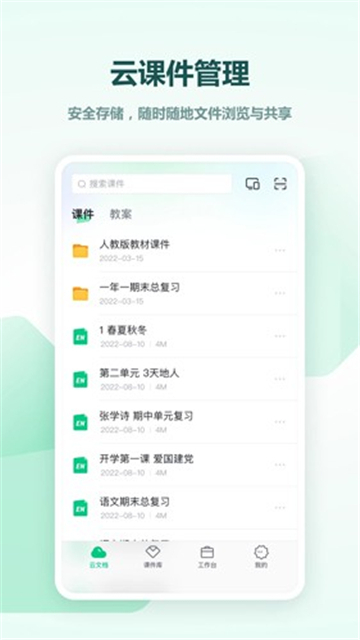

希沃白板5手机版是一款专为教育场景设计的智能教学工具,旨在为教师提供便捷、高效的课堂互动体验。它支持多种教学功能,如手写批注、多媒体播放、互动游戏等,操作简单易上手。通过与希沃交互式白板设备无缝连接,教师可以轻松实现远程授课、实时互动和内容共享,让课堂教学更加生动有趣,是现代教育不可或缺的辅助工具。
打开希沃白板5手机版:
点击手机上的希沃白板5图标,进入应用首页。
进入工具栏:
在白板页面的顶部或底部找到工具栏,点击“更多工具”或“工具箱”按钮。
选择倒计时器:
在工具箱中找到“倒计时器”功能(通常以沙漏图标显示),点击添加到当前页面。
设置倒计时时间:
点击倒计时器图标,进入设置页面,输入需要倒计时的分钟和秒数。例如,设置为“10分钟”或“5分钟”。
开始倒计时:
设置完成后,点击“开始”按钮,倒计时器将开始计时。倒计时过程中,时间会实时显示在白板页面上,方便学生和教师查看。
调整倒计时器位置(可选):
如果需要调整倒计时器的位置,可以长按倒计时器图标,拖动到页面的任意位置。

打开文本编辑功能:
在希沃白板5的工具栏中,找到“文本”或“A”图标,点击进入文本编辑模式。
输入文本内容:
在白板页面上点击并输入需要的文字内容。如果已经输入了文本,可以直接选中需要调整行高的文本段落。
进入文本格式设置:
在文本编辑状态下,点击文本框上方或下方的格式设置工具栏。
调整行高:
在格式设置工具栏中,找到“行高”选项(通常以“行距”图标显示)。点击该选项,会出现一个滑块或输入框。
设置行高值:
如果是滑块,可以通过拖动滑块来调整行高。向右拖动增加行高,向左拖动减小行高。
如果是输入框,可以直接输入具体的行高数值(如1.5、2等)来调整行高。
预览调整效果:
调整行高后,观察文本的显示效果,确保行间距符合教学需求。如果需要进一步调整,可以重复上述步骤。

启动希沃白板5:
打开希沃白板5手机版,进入应用首页。
进入白板页面:
在首页点击“新建白板”或“进入白板”按钮,进入白板编辑页面。
选择手写工具:
在工具栏中找到“手写笔”或“笔”图标(通常以铅笔或画笔图标显示),点击选择。
选择笔的颜色和粗细:
在手写工具的设置选项中,可以选择笔的颜色和粗细。点击颜色选项,选择喜欢的颜色;点击粗细选项,选择合适的笔画粗细。
开始写字:
选择好笔的颜色和粗细后,用手指在白板页面上滑动,即可开始写字或绘画。如果需要橡皮擦功能,可以点击工具栏中的“橡皮擦”图标,选择合适的擦除范围(如点擦、区域擦等)。
保存内容:
写完后,点击右上角的“保存”按钮,将内容保存到本地或云端,方便后续查看和分享。

确保设备连接:
确保手机和需要投屏的设备(如电脑、交互式白板或投影仪)处于同一Wi-Fi网络下。如果使用的是希沃交互式白板,确保白板已连接到网络并处于待投屏状态。
打开希沃白板5:
在手机上打开希沃白板5应用,进入应用首页。
点击投屏按钮:
在希沃白板5的首页或工具栏中,找到“投屏”或“无线投屏”按钮(通常以电视或投影仪图标显示),点击进入投屏设置页面。
选择投屏设备:
在投屏设置页面中,系统会自动搜索并列出当前网络下可用的投屏设备。点击您需要投屏的设备名称(如“希沃白板”或“电脑”)。
确认投屏连接:
点击设备名称后,希沃白板5会尝试与目标设备建立连接。连接成功后,手机屏幕内容将实时显示在投屏设备上。
调整投屏设置(可选):
如果需要调整投屏的分辨率或显示模式,可以在投屏设置页面中进行调整。例如,选择“全屏显示”或“适应屏幕”。
结束投屏:
投屏完成后,点击投屏设置页面中的“结束投屏”或“断开连接”按钮,即可退出投屏模式。


