星火电视海外版是一款专为海外用户设计的智能电视应用,提供丰富的电视频道和影视资源。支持多种语言,界面简洁易用,适合家庭娱乐。用户可以通过网络连接,轻松观看全球各地的电视节目和电影,享受高清流畅的视听体验。
1. 检查更新
打开应用:在电视上打开星火电视海外版应用。
进入设置:在应用主界面,点击“设置”或“菜单”按钮。
检查更新:在设置菜单中,找到“检查更新”或“软件更新”选项,点击进入。
自动更新:如果应用检测到新版本,会提示用户进行更新。点击“更新”按钮,应用会自动下载并安装最新版本。
2. 手动更新
访问官网:使用电脑或手机访问星火电视海外版的官方网站。
下载最新版本:在官网下载页面,找到适合您电视型号的最新版本安装包。
传输文件:将下载的安装包传输到U盘或通过网络共享到电视。
安装更新:在电视上打开U盘或网络共享路径,找到安装包并点击安装。
3. 注意事项
确保网络连接:更新过程中需要保持电视连接到网络,确保下载和安装顺利进行。
备份数据:在更新前,建议备份重要数据,以防万一。
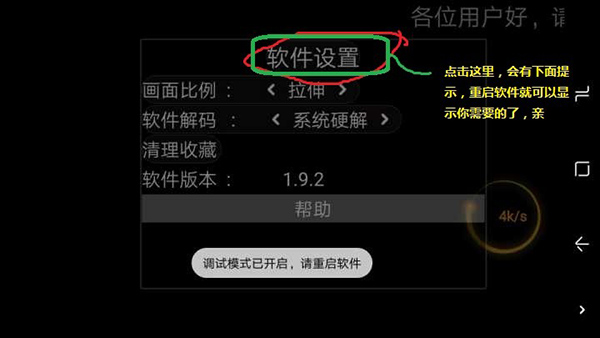
1. 进入频道管理
打开应用:在电视上打开星火电视海外版应用。
进入设置:在应用主界面,点击“设置”或“菜单”按钮。
频道管理:在设置菜单中,找到“频道管理”或“频道设置”选项,点击进入。
2. 添加频道
搜索频道:在频道管理页面,点击“添加频道”或“搜索频道”按钮。
选择频道:应用会自动搜索可用的电视频道,用户可以选择需要添加的频道。
保存设置:选择完成后,点击“保存”或“应用”按钮,完成频道添加。
3. 手动添加
输入频道信息:如果需要手动添加频道,可以在频道管理页面点击“手动添加”按钮,输入频道的名称和地址。
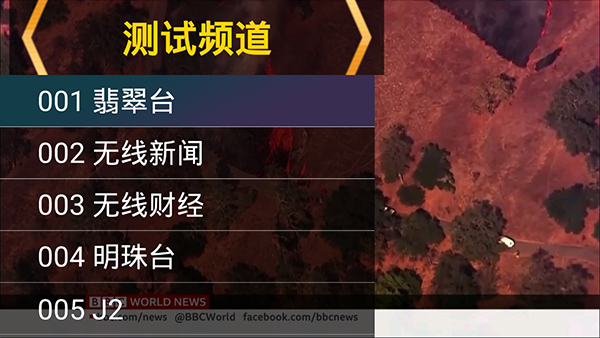
测试频道:添加完成后,点击“测试”按钮,确保频道可以正常播放。
4. 注意事项
检查网络连接:确保电视连接到网络,以便搜索和添加频道。
更新频道列表:定期更新频道列表,确保可以获取最新的频道信息。
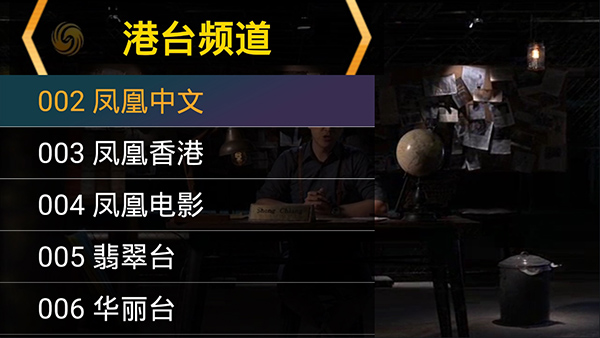
1. 进入设置
打开应用:在电视上打开星火电视海外版应用。
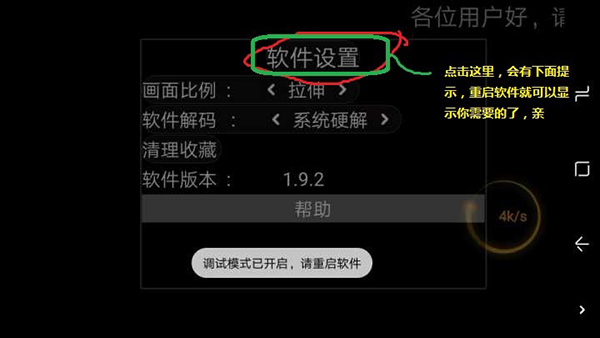
点击设置:在应用主界面,点击“设置”或“菜单”按钮。
2. 基本设置
语言设置:在设置菜单中,找到“语言”选项,选择您偏好的语言。
分辨率设置:选择适合您电视的分辨率,确保画面清晰。
音量设置:调整音量大小,确保音效舒适。
3. 网络设置
连接网络:在设置菜单中,找到“网络设置”选项,选择“Wi-Fi”或“有线网络”连接。
输入密码:如果是Wi-Fi连接,输入您的Wi-Fi密码,完成连接。
4. 播放设置
播放模式:选择“循环播放”或“单曲播放”等播放模式。
字幕设置:选择是否显示字幕,以及字幕的字体和大小。
5. 注意事项
检查设备兼容性:确保电视支持星火电视海外版的所有功能。
定期更新设置:定期检查设置,确保应用处于最佳状态。
1. 进入网络设置
打开应用:在电视上打开星火电视海外版应用。
点击设置:在应用主界面,点击“设置”或“菜单”按钮。
网络设置:在设置菜单中,找到“网络设置”选项,点击进入。
2. 连接Wi-Fi
选择网络:在“网络设置”页面,点击“Wi-Fi”选项,选择您的Wi-Fi网络。
输入密码:输入Wi-Fi密码,点击“连接”按钮。
等待连接:应用会自动连接到指定的Wi-Fi网络,连接成功后会显示“已连接”状态。
3. 连接有线网络
连接网线:将网线插入电视的有线网络接口。
选择有线网络:在“网络设置”页面,点击“有线网络”选项。
自动连接:应用会自动检测并连接到有线网络,连接成功后会显示“已连接”状态。
4. 注意事项
检查网络状态:确保网络状态良好,避免连接失败。
重启设备:如果连接失败,可以尝试重启电视和路由器。
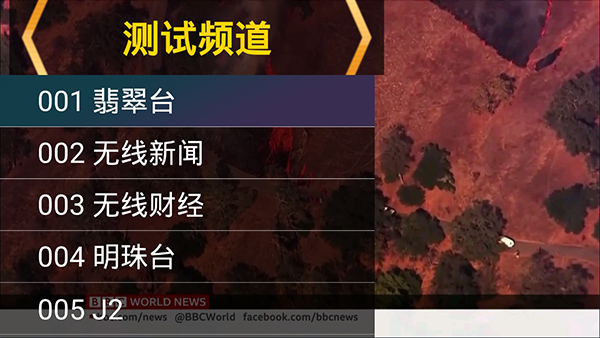
1. 打开应用
找到应用图标:在电视主屏幕上找到星火电视海外版的图标,点击打开。
首次使用:首次打开应用时,可能会提示你允许应用访问相关权限(如网络权限或存储权限),点击“允许”即可。
2. 浏览频道
进入主界面:打开应用后,进入主界面。
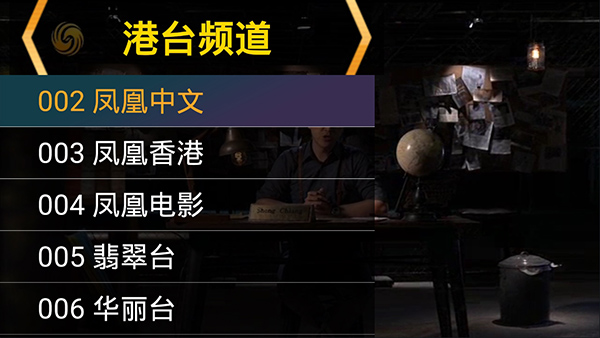
选择频道:在主界面的频道列表中,选择你感兴趣的频道,点击进入。
3. 播放节目
选择节目:在频道页面,浏览节目列表,选择你感兴趣的节目,点击播放。
调整播放设置:在播放页面,可以调整播放模式、字幕设置等。
4. 添加收藏
收藏节目:如果喜欢某个节目,可以点击“收藏”按钮,将节目添加到收藏夹。
查看收藏:在主界面点击“收藏夹”按钮,查看已收藏的节目。
5. 注意事项
检查网络连接:确保电视连接到网络,以便流畅播放节目。
更新应用:定期更新应用,确保获取最新功能和修复。