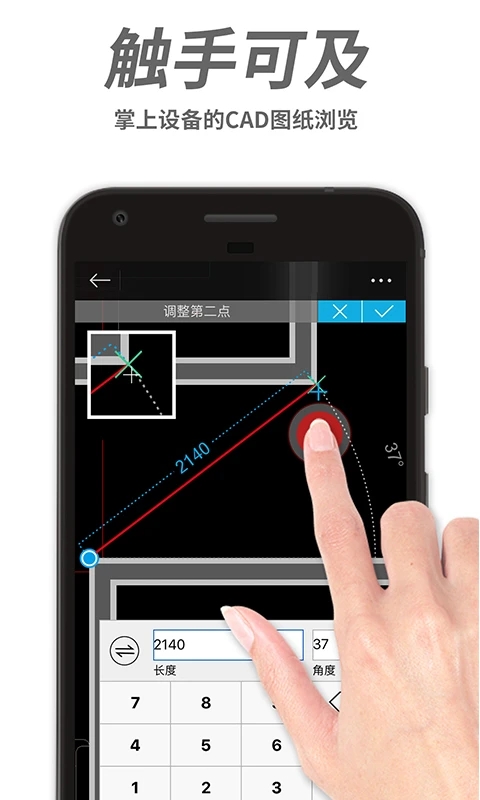
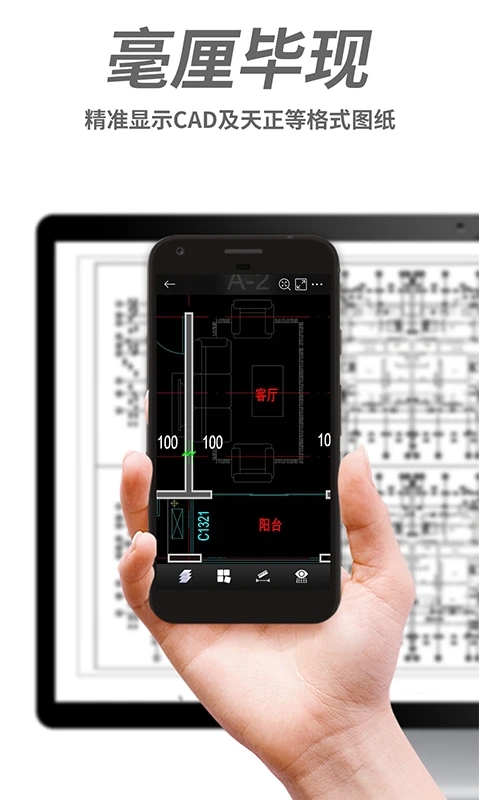
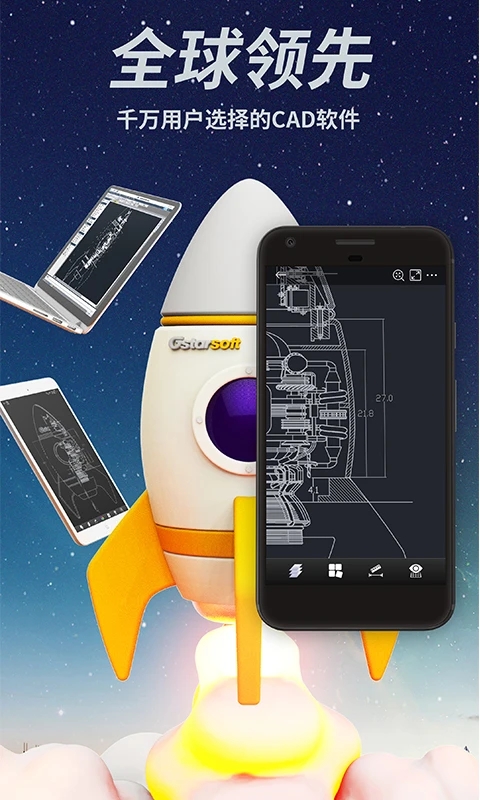
CAD看图王手机版是一款专为移动设备设计的 CAD 图纸查看和编辑工具,支持多种 CAD 文件格式(如 DWG、DXF 等)。它提供高清流畅的图纸查看体验,具备强大的测量、标注和搜索功能,方便用户随时随地查看和处理 CAD 图纸。凭借简洁的界面设计和高效的工具支持,CAD 看图王成为工程师、设计师和建筑行业从业者的理想选择。
下载与安装
在手机的应用商店中搜索“CAD 看图王”,找到官方应用后点击下载并安装。安装完成后,打开应用。
打开 CAD 文件
首次打开应用时,根据提示完成初始化设置。点击“打开文件”按钮,从手机存储或云存储中选择需要查看的 CAD 文件(如 DWG 或 DXF 格式)。
查看图纸
文件加载完成后,即可在屏幕上查看 CAD 图纸。使用手势操作(如缩放、平移)来调整图纸的显示比例和位置。点击屏幕上的工具栏按钮,可以切换不同的查看模式。
基本工具使用
点击工具栏中的“测量”按钮,可以测量图纸中的距离、面积等。点击“标注”按钮,可以添加文字标注或尺寸标注。点击“搜索”按钮,可以快速查找图纸中的文字内容。
保存与分享
修改完成后,点击“保存”按钮保存图纸。如果需要分享图纸,点击“分享”按钮,选择分享方式(如微信、邮件等)将图纸发送给他人。
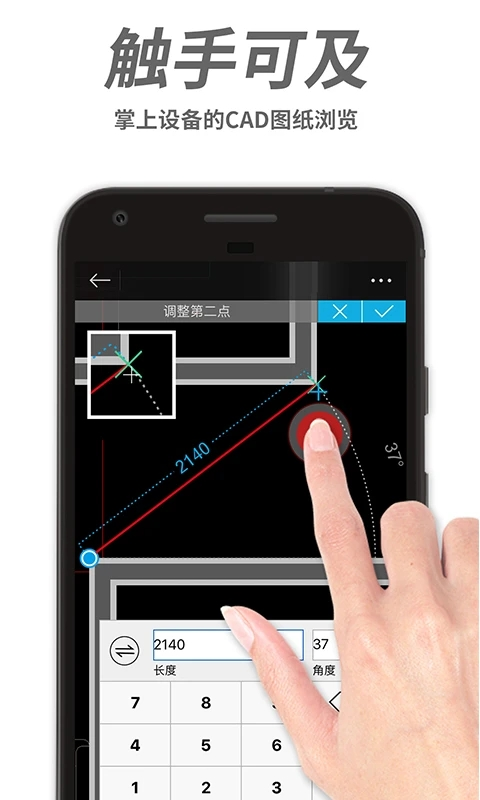
查看模式切换
在图纸查看页面,点击屏幕右上角的“模式切换”按钮,可以选择不同的查看模式,如“2D 模式”、“3D 模式”或“剖面图模式”。根据图纸类型和查看需求选择合适的模式。
布局切换
点击工具栏中的“布局”按钮,可以切换不同的图纸布局。例如,在多图层图纸中,可以选择显示或隐藏特定图层,以便更清晰地查看图纸内容。
自定义布局
在布局设置中,用户可以自定义图层的显示顺序和透明度。点击图层名称,可以进入图层编辑页面,调整图层属性。例如,将某些图层设置为“锁定”状态,避免误操作。
全屏与窗口模式
点击屏幕右下角的“全屏”按钮,可以切换全屏模式和窗口模式。全屏模式适合专注查看图纸细节,窗口模式则可以在查看图纸的同时操作其他应用。
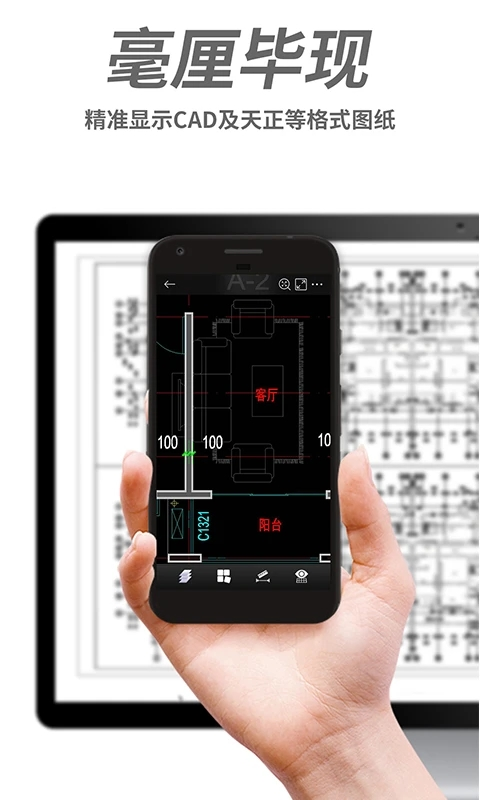
打开测量工具
在图纸查看页面,点击工具栏中的“测量”按钮,进入测量工具界面。测量工具通常包括距离测量、面积测量和角度测量等功能。
选择测量类型
点击“距离测量”选项,选择测量直线距离或曲线距离。对于直线距离,点击“直线测量”;对于曲线距离,点击“曲线测量”。
开始测量
在图纸上点击起点,然后沿着需要测量的路径点击各个点。对于直线测量,只需点击起点和终点即可。对于曲线测量,可以依次点击多个点来定义曲线路径。
查看测量结果
测量完成后,测量结果会显示在屏幕上。结果通常包括总长度、单位(如毫米、厘米、米等)。如果需要调整单位,可以在测量设置中进行修改。
保存测量结果
点击“保存”按钮,将测量结果保存到图纸中。保存后,测量结果会以标注的形式显示在图纸上,方便后续查看和使用。
打开搜索功能
在图纸查看页面,点击工具栏中的“搜索”按钮,进入搜索界面。搜索功能支持在图纸中查找特定的文字内容。
输入搜索关键词
在搜索框中输入您需要查找的文字内容。例如,如果您需要查找图纸中的某个房间名称或设备编号,直接输入相关关键词。
执行搜索
输入关键词后,点击“搜索”按钮。应用会自动在图纸中查找匹配的文字内容,并高亮显示搜索结果。
查看搜索结果
搜索结果会以高亮形式显示在图纸上。您可以点击搜索结果中的任意一处,图纸会自动定位到该位置,方便您查看详细内容。
筛选搜索结果
如果搜索结果较多,您可以通过筛选功能缩小搜索范围。例如,选择特定图层或区域进行搜索,提高搜索效率。
复制搜索结果
如果需要将搜索结果中的文字复制出来,点击高亮的文字内容,选择“复制”按钮。复制后的文字可以粘贴到其他应用中使用。
CAD看图王手机版为用户提供了一个高效、便捷的 CAD 图纸查看和编辑解决方案。通过简单的操作,用户可以轻松切换查看模式、测量图纸距离、搜索文字内容等,满足日常工作中对 CAD 图纸处理的需求。无论是工程师、设计师还是建筑行业的从业者,CAD 看图王都能帮助他们随时随地高效完成工作。