

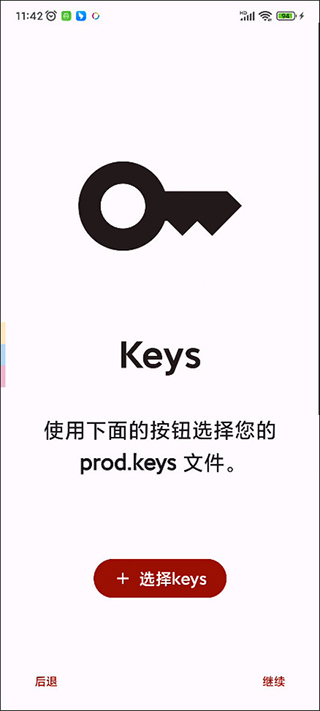
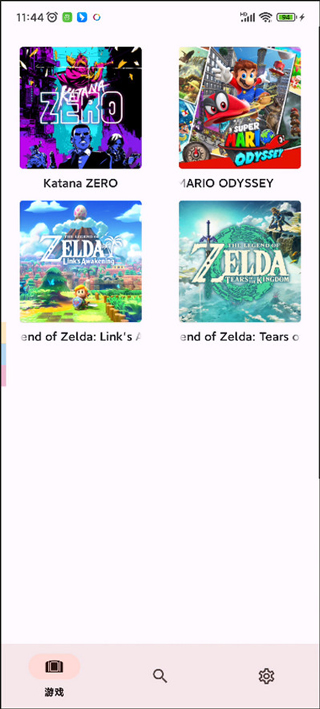
龙神模拟器最新版本是一款功能强大的游戏模拟器,支持多种经典游戏平台的模拟运行。它以高度兼容性和出色的性能著称,为玩家提供了流畅的游戏体验。最新版本优化了画面表现,支持高清分辨率和高帧率模式,同时增加了更多游戏支持和便捷功能。无论是怀旧经典还是探索新游戏,龙神模拟器都是游戏玩家的不二之选。
在龙神模拟器中,存档文件的存储位置因系统和版本而异,以下是常见情况:
Windows 系统
默认情况下,存档文件通常存储在用户目录下的模拟器文件夹中。例如,路径可能是:
C:\Users\你的用户名\AppData\Roaming\龙神模拟器\Save
如果你使用的是便携版龙神模拟器,存档可能位于模拟器安装目录下的“Save”文件夹中。
为了方便管理,建议在设置中查看或修改存档路径。点击模拟器主界面的“设置”或“选项”菜单,找到“存档设置”或“文件路径”选项,确认存档的具体位置。
其他系统
如果你使用的是其他操作系统(如 macOS 或 Linux),存档路径可能位于用户主目录下的隐藏文件夹中,例如:
~/.local/share/龙神模拟器/Save
在这些系统中,存档路径通常可以通过模拟器的设置菜单进行查看和修改。
注意事项
在移动或备份存档文件时,确保模拟器已完全关闭,避免数据损坏。
如果需要将存档文件迁移到其他设备,只需将存档文件夹复制到目标设备的对应路径即可。

将龙神模拟器设置为60帧,可以显著提升游戏的流畅度,以下是详细步骤:
打开模拟器设置
启动龙神模拟器,进入主界面。点击“设置”或“选项”按钮,进入设置菜单。
在设置菜单中,找到“视频”或“图形”选项,点击进入。
调整帧率设置
在图形设置中,找到“帧率”或“FPS”选项。
将帧率设置为“60帧”或“最高帧率”。部分模拟器可能提供“自定义帧率”选项,此时输入“60”即可。
启用垂直同步(可选)
为了进一步减少画面撕裂,建议启用“垂直同步”(V-Sync)功能。在图形设置中找到“垂直同步”选项,将其设置为“开启”。
注意:开启垂直同步可能会略微降低帧率,但能显著提升画面稳定性。
检查硬件兼容性
确保你的设备支持60帧运行。如果设备性能不足,即使设置了60帧,也可能无法达到理想效果。
如果发现帧率不稳定,可以尝试降低分辨率或关闭一些图形增强功能。
保存设置并测试
设置完成后,点击“保存”或“应用”按钮。重新启动模拟器并加载游戏,检查帧率是否达到60帧。
如果帧率未达到预期,可以返回设置菜单,检查是否有其他选项需要调整。

在龙神模拟器中添加游戏目录,可以方便地管理和加载游戏,以下是操作步骤:
打开模拟器
启动龙神模拟器,进入主界面。通常在主界面会有一个“游戏列表”或“游戏库”区域。
进入游戏目录设置
点击主界面的“设置”或“选项”按钮,进入设置菜单。
在设置菜单中,找到“游戏目录”或“游戏路径”选项,点击进入。
添加游戏目录
在游戏目录设置页面,点击“添加目录”或“浏览”按钮。
使用文件浏览器,选择存放游戏ROM的文件夹。例如,如果你的游戏存放在“D:\Games\Roms”文件夹中,就选择这个路径。
选择完成后,点击“确定”或“保存”按钮,将该目录添加到模拟器中。
扫描游戏
添加目录后,模拟器通常会自动扫描该目录下的游戏文件。如果没有自动扫描,可以点击“扫描”或“刷新”按钮,手动扫描游戏目录。
扫描完成后,游戏列表中会显示该目录下的所有支持游戏。
注意事项
确保添加的目录路径正确无误,且目录中有支持的游戏文件格式(如 .rom、.iso 等)。
如果游戏未显示在列表中,可能是文件格式不支持或路径未正确添加,检查文件格式和路径设置。
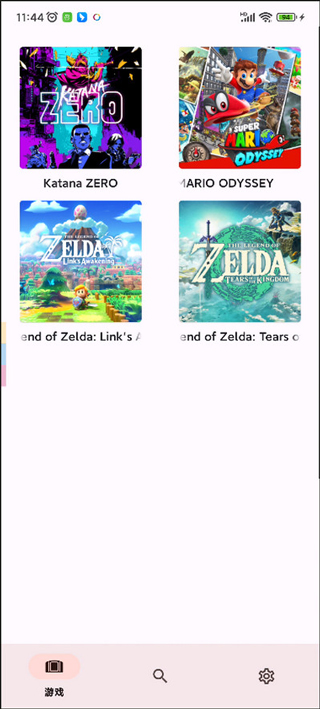
龙神模拟器的最新版本通常会带来以下更新内容:
性能优化
提升模拟器的整体性能,优化CPU和GPU的使用效率,减少卡顿和延迟。
增加对多核处理器的优化,提高多线程处理能力,进一步提升游戏运行的流畅度。
新增游戏支持
扩大支持的游戏范围,增加对更多经典游戏和新游戏的兼容性。
修复了一些之前无法运行或运行不稳定的游戏中存在的问题,提升游戏的兼容性。
图形增强
支持更高分辨率和更高帧率(如60帧),提升画面质量。
增加了新的图形增强功能,如抗锯齿、阴影效果、纹理过滤等,让游戏画面更加逼真。
用户界面改进
优化了用户界面,使其更加简洁直观,方便用户操作。
增加了新的功能按钮,如快速添加游戏、一键扫描等,提升用户体验。
新增功能
增加了新的功能,如云存档、多人联机支持、游戏录制等。
提供了更多自定义选项,用户可以根据自己的需求调整模拟器的设置。
修复已知问题
修复了之前版本中存在的已知问题,包括一些可能导致崩溃或数据丢失的漏洞。
提高了模拟器的稳定性和可靠性,减少意外情况的发生。
注意事项
在更新模拟器后,建议重新检查设置,确保所有功能正常运行。
如果更新后遇到问题,可以查看更新日志或联系开发者获取支持。