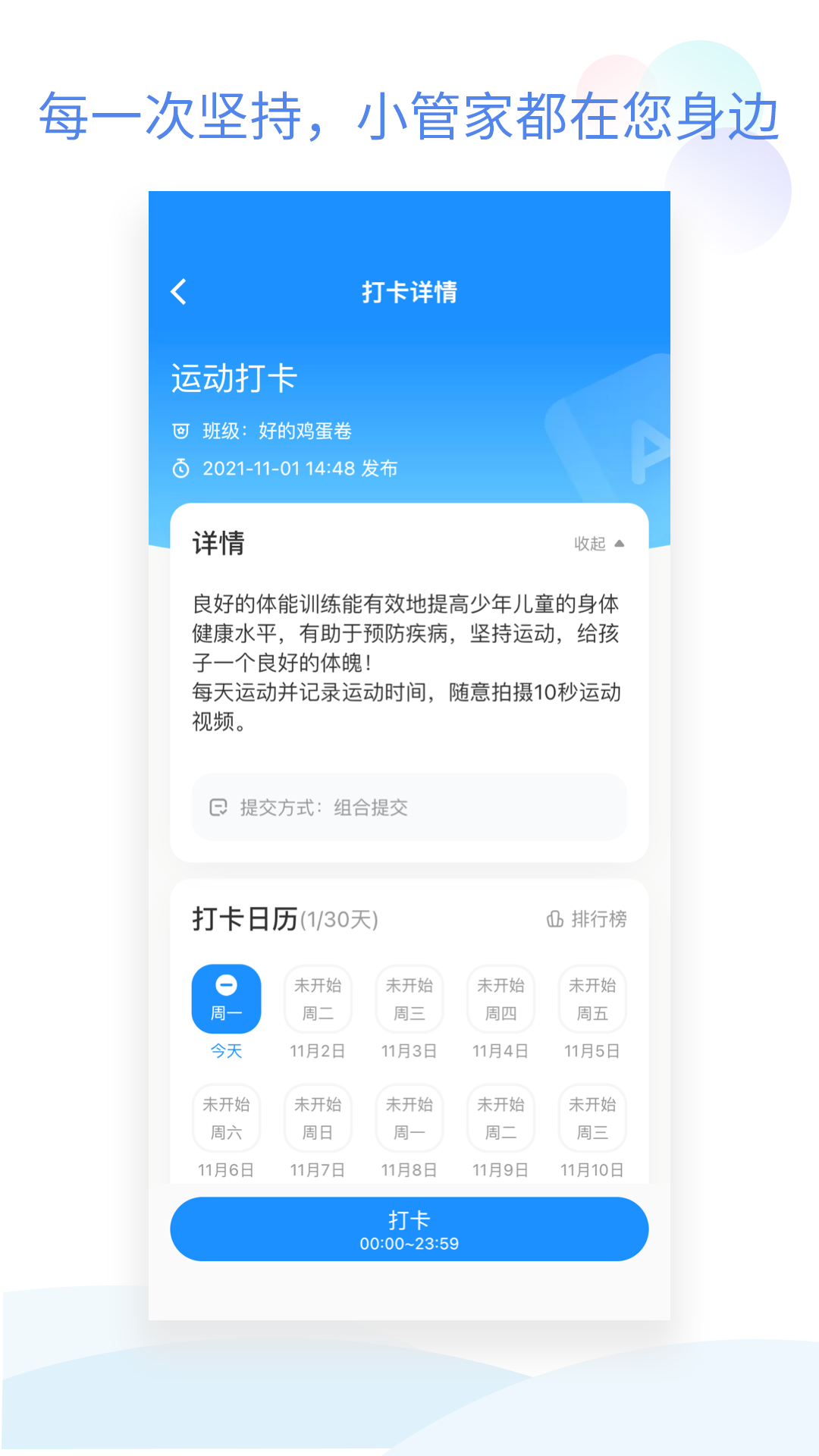
班级小管家官方版正版是一款专为教师和学生设计的班级管理工具,旨在简化班级管理流程,提升教学效率。它集成绩管理、作业发布、通知推送、班级通讯等功能于一体,帮助教师轻松管理班级事务,同时让学生和家长及时了解班级动态。界面简洁易用,操作便捷,是现代教育管理的得力助手。
准备试卷内容
编辑试卷:
使用Word、WPS等文档编辑软件创建试卷内容。确保试卷格式清晰,包括题目、选项、答题区域等。
可以从班级小管家的“试卷库”中下载模板,按照模板格式编辑试卷,确保格式统一。
排版调整:
调整试卷的页边距、字体大小和行间距,确保打印效果清晰美观。建议页边距设置为上下2.54厘米、左右3.17厘米。
确保题目和选项排版整齐,避免文字拥挤或换行错误。
导出为PDF格式
转换为PDF:
在文档编辑软件中,点击“文件”>“导出”>“创建PDF/XPS文档”,选择保存路径并导出为PDF格式。
PDF格式可以确保打印时格式不变,避免因不同打印机设置导致的排版问题。
打印试卷
连接打印机:
确保计算机已连接到打印机,并安装了正确的打印机驱动程序。如果使用网络打印机,确保网络连接正常。
在打印机设置中,选择合适的纸张大小(如A4)和打印质量(如高清晰度)。
打印设置:
打开PDF文件,点击“打印”按钮。在打印设置中,选择“实际尺寸”以确保试卷按原尺寸打印。
如果试卷有多页,确保选择了“打印全部页面”或“打印范围”(根据需要选择页码)。
开始打印:
确认打印设置无误后,点击“打印”按钮开始打印试卷。
打印过程中,注意观察打印机状态,确保纸张正常输出,避免卡纸等问题。
注意事项
提前测试打印:在正式打印前,建议先打印一页测试,检查格式和打印质量。
备份试卷文件:将试卷文件保存在云端或本地备份,以防文件丢失或损坏。
纸张选择:根据试卷用途选择合适的纸张,如普通打印纸或高质量打印纸。
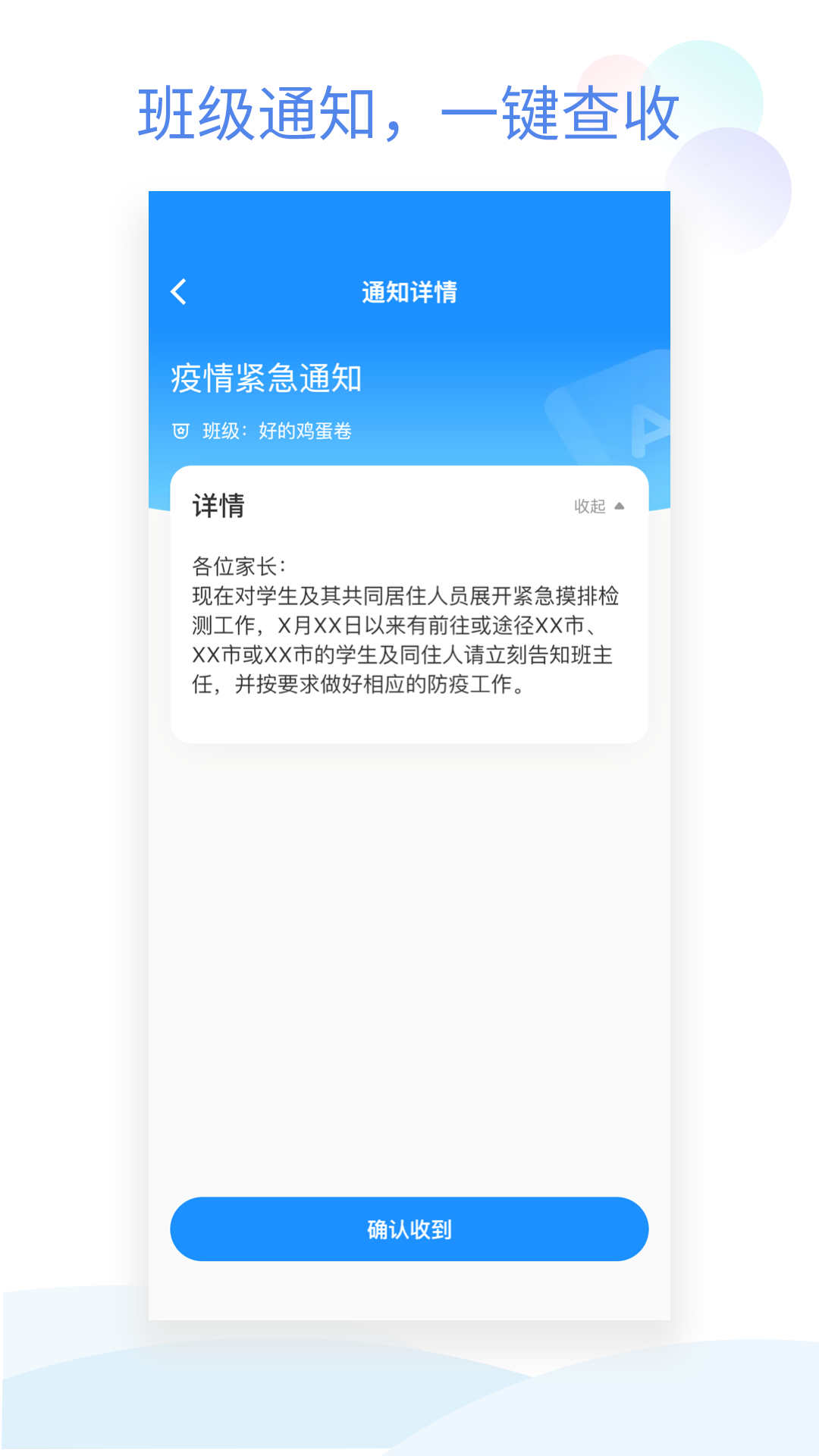
教师端使用方法
注册与登录:
打开班级小管家APP或网页版,点击“注册”按钮,填写教师信息(如姓名、手机号、学校等),设置登录密码完成注册。
注册完成后,使用手机号和密码登录。
创建班级:
登录后,点击“创建班级”按钮,输入班级名称、年级、科目等信息,完成班级创建。
创建班级后,系统会生成一个班级邀请码,用于邀请学生和家长加入班级。
添加学生和家长:
点击“邀请成员”按钮,选择“学生”或“家长”,输入他们的手机号或邮箱地址,发送邀请。
学生和家长收到邀请后,通过班级邀请码加入班级。
发布通知:
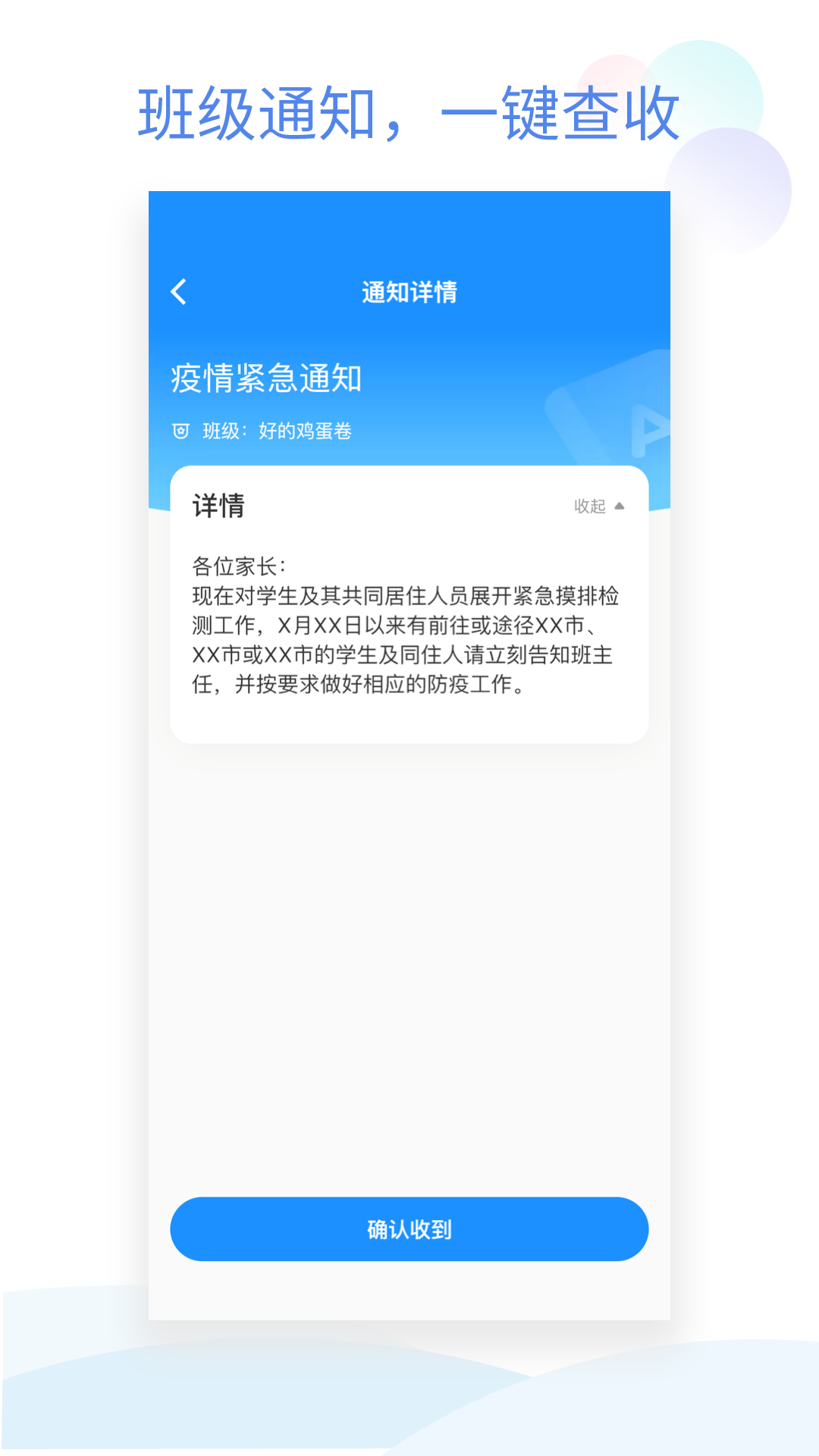
在班级页面,点击“发布通知”按钮,输入通知内容(如作业要求、活动安排等),选择通知对象(学生或家长),点击“发布”。
发布后,通知会即时推送给班级成员。
布置作业:
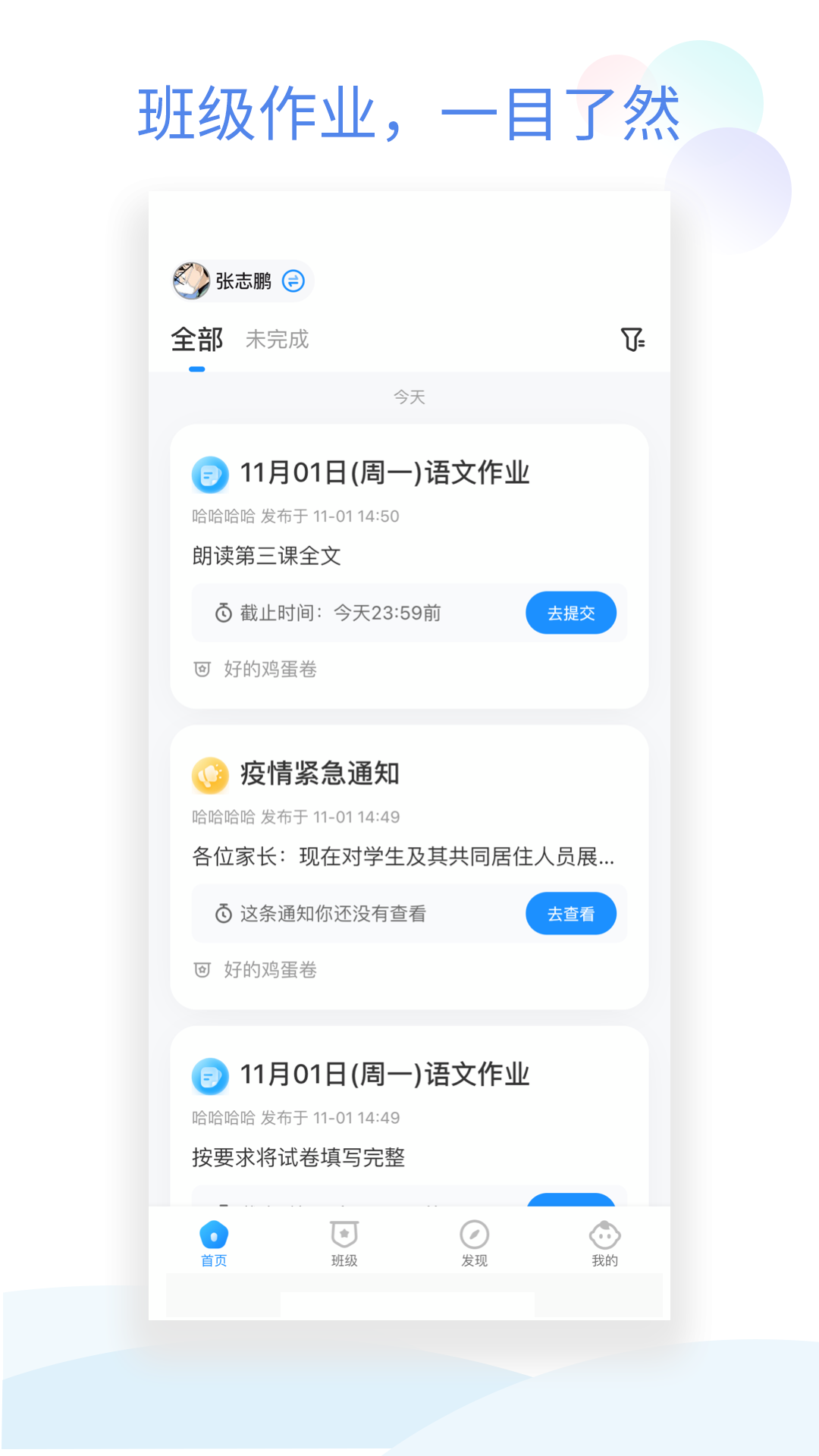
点击“布置作业”按钮,选择作业类型(如书面作业、在线作业等),输入作业内容和截止日期,点击“发布”。
学生完成作业后,教师可以在APP中查看作业提交情况并进行批改。
学生端使用方法
注册与登录:
打开班级小管家APP,点击“注册”按钮,选择“学生”身份,填写个人信息(如姓名、学号等),设置登录密码完成注册。
使用手机号和密码登录。
加入班级:
登录后,点击“加入班级”按钮,输入教师提供的班级邀请码,加入班级。
加入班级后,可以在班级页面查看通知、作业等信息。
查看通知与作业:
在班级页面,点击“通知”或“作业”按钮,查看教师发布的通知和作业内容。
对于在线作业,点击“开始作业”按钮,完成作业后提交。
提交作业:
对于书面作业,学生可以拍照上传作业图片;对于在线作业,直接在APP中完成并提交。
提交后,学生可以在APP中查看作业批改结果和教师评语。
家长端使用方法
注册与登录:
打开班级小管家APP,点击“注册”按钮,选择“家长”身份,填写个人信息(如姓名、与学生关系等),设置登录密码完成注册。
使用手机号和密码登录。
绑定学生:
登录后,点击“绑定学生”按钮,输入学生信息(如姓名、学号等),完成绑定。
绑定后,家长可以在APP中查看学生的通知、作业和成绩。
查看通知与作业:
在班级页面,点击“通知”或“作业”按钮,查看教师发布的通知和作业内容。
家长可以随时了解学生的学习动态,协助学生完成作业。
查看成绩:
在班级页面,点击“成绩”按钮,查看学生的考试成绩和作业成绩。
家长可以通过成绩分析功能,了解学生的学习情况,及时与教师沟通。
注意事项
信息准确性:注册时填写的信息必须准确,特别是手机号码和邮箱地址,用于接收通知和验证。
及时更新:定期检查APP的更新提示,确保使用最新版本,享受更好的功能和体验。
隐私保护:不要将账号密码泄露给他人,确保个人信息和班级数据的安全。
准备成绩数据
收集成绩:
教师需要先收集学生的考试成绩或作业成绩,可以使用纸质成绩单或电子表格记录成绩。
确保成绩数据准确无误,避免录入错误。
格式化成绩:
将成绩数据整理为电子表格(如Excel),包括学生姓名、学号、科目、成绩等信息。
确保表格格式清晰,便于导入班级小管家系统。
导入成绩
登录班级小管家:
打开班级小管家APP或网页版,使用教师账号登录。
进入班级管理页面,找到“成绩管理”模块。
选择成绩类型:
在成绩管理页面,选择要发布的成绩类型(如考试成绩、作业成绩等)。
点击“导入成绩”按钮,选择“从Excel导入”或“手动输入”。
导入成绩数据:
如果选择从Excel导入,点击“上传文件”按钮,选择准备好的成绩表格文件。
系统会自动读取表格内容,确认无误后点击“导入”按钮完成导入。
如果选择手动输入,点击“添加成绩”按钮,逐个输入学生的成绩信息。
发布成绩
设置成绩可见性:
在成绩管理页面,设置成绩的可见性。可以选择“仅学生和家长可见”或“全班可见”。
如果选择全班可见,学生和家长可以看到全班成绩排名和平均分等信息。
发布成绩:
确认成绩数据无误后,点击“发布成绩”按钮,成绩将即时推送给学生和家长。
发布后,学生和家长可以在班级小管家APP中查看成绩详情。
成绩分析与反馈
成绩分析:
班级小管家提供成绩分析功能,教师可以查看全班成绩分布、平均分、最高分和最低分等统计信息。
通过成绩分析,教师可以了解班级整体学习情况,发现学生的学习问题。
反馈与沟通:
教师可以通过班级小管家的“通知”功能,向学生和家长发送成绩反馈和学习建议。
家长也可以在APP中查看成绩分析报告,与教师沟通学生的具体问题。
注意事项
数据备份:在发布成绩前,建议将成绩数据备份到云端或本地,以防数据丢失。
隐私保护:确保成绩数据的安全性,避免泄露学生隐私。
及时发布:成绩发布后,及时与学生和家长沟通,提供学习建议和改进措施。