
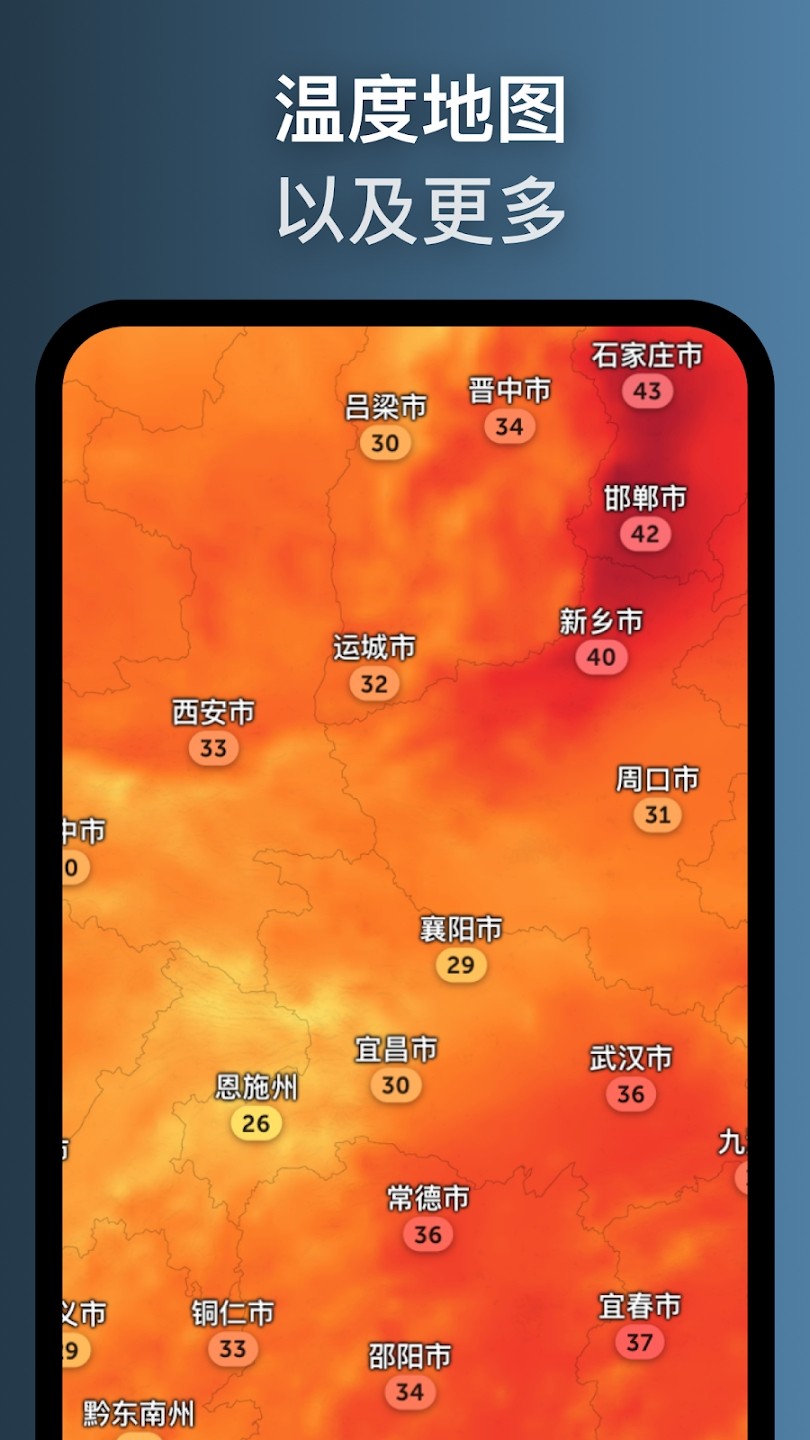
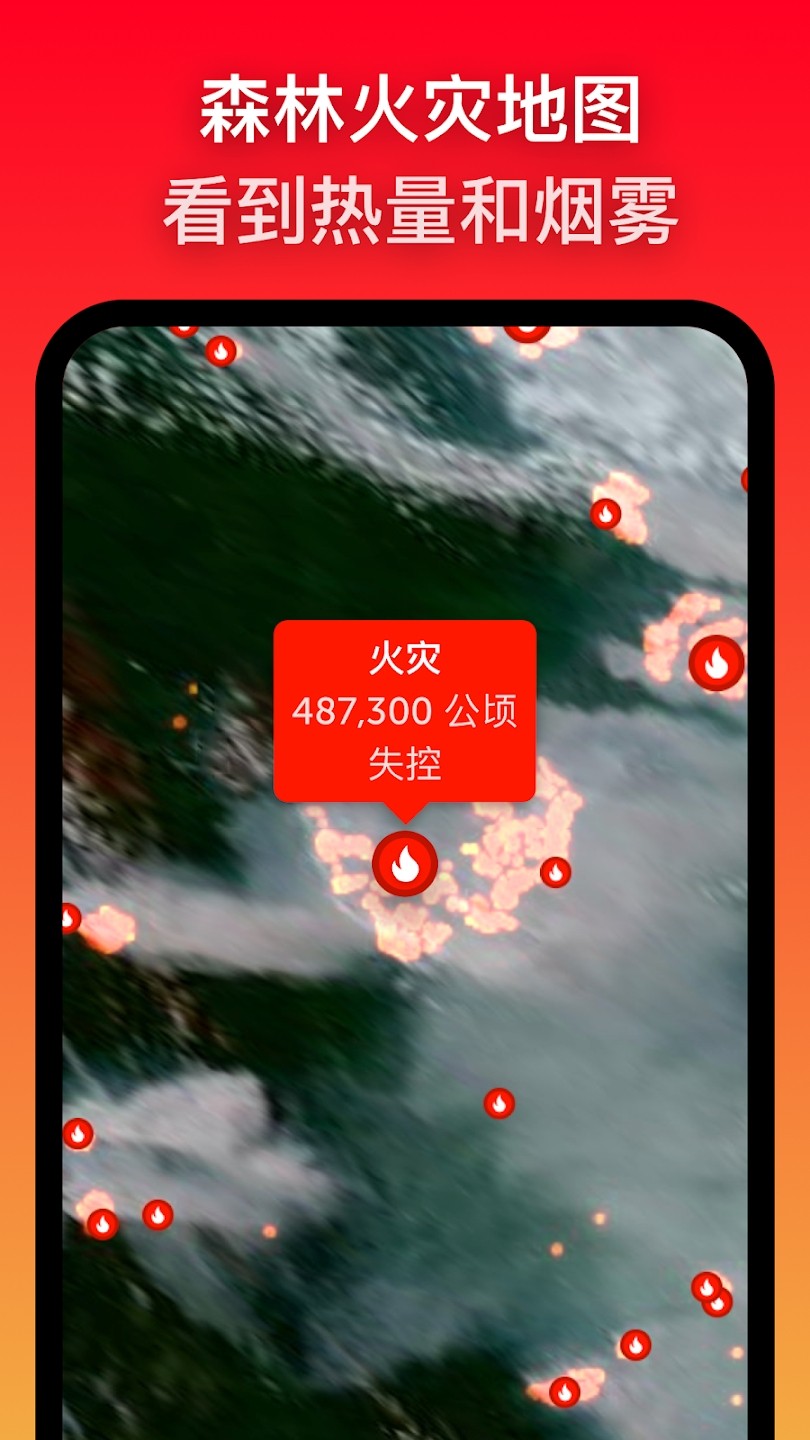
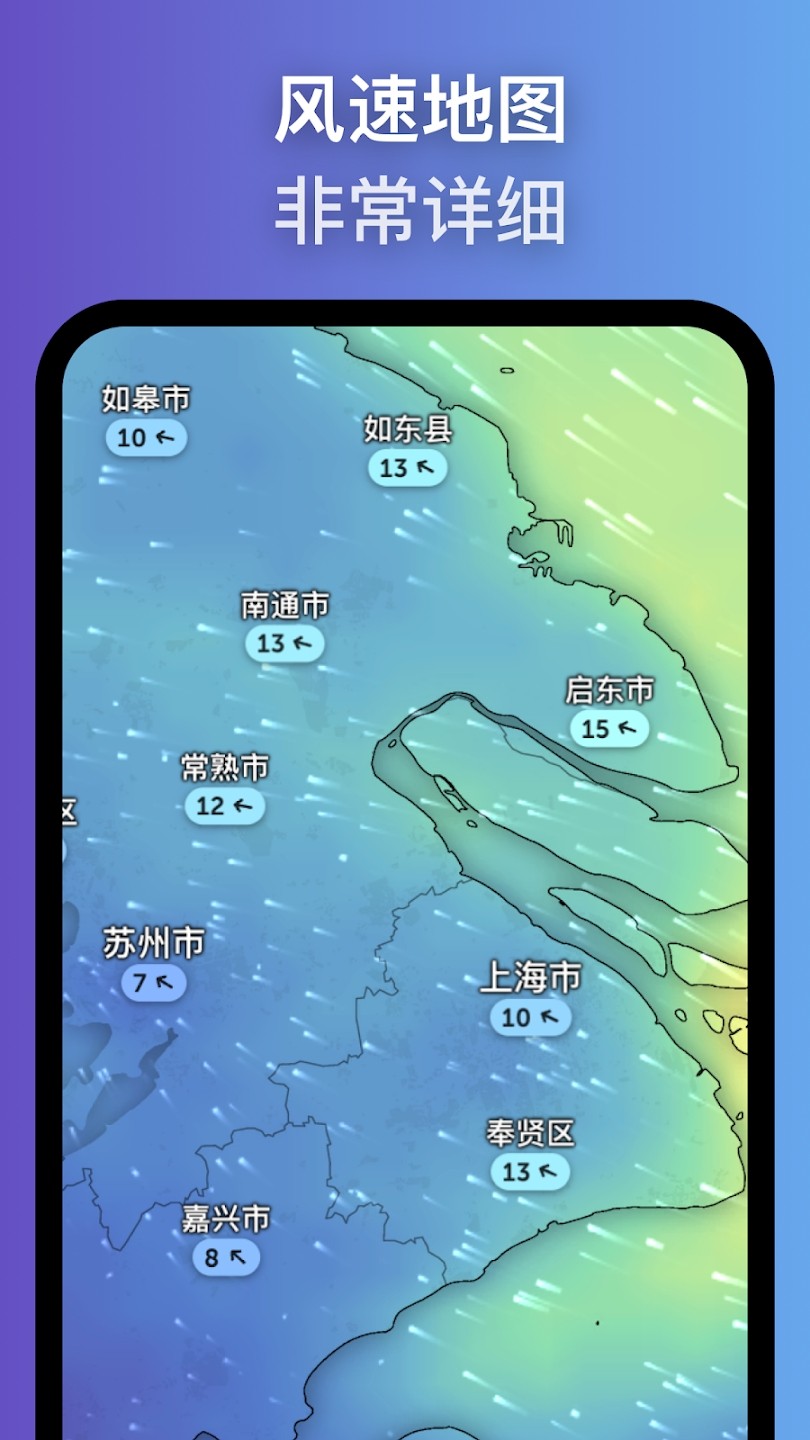
ZoomEarth手机版是一款功能强大的卫星地图和地理信息应用,提供高清卫星图像、实时天气数据和地理信息查询。用户可以轻松浏览全球卫星地图,查看详细的地形、地貌和城市布局。此外,应用还支持实时天气查询和卫星图像更新,是户外探险、旅行规划和地理学习的得力助手。
ZoomEarth手机版提供了高清的卫星地图功能,用户可以轻松浏览全球各地的卫星图像。以下是详细的卫星地图使用方法:
打开应用
打开ZoomEarth手机版,进入主界面。主界面通常会显示当前定位的卫星地图。
浏览卫星地图
使用手指在屏幕上滑动,可以移动地图,查看不同地区的卫星图像。
通过双指缩放,可以放大或缩小地图,查看更详细的地形和地貌。
搜索特定地点
在主界面的搜索框中输入地点名称(如城市、地标等),点击搜索按钮。
应用会自动定位到该地点,并显示详细的卫星图像。
切换地图模式
ZoomEarth手机版支持多种地图模式,如卫星模式、地形模式、街道模式等。
点击屏幕右上角的“地图模式”按钮,选择需要的模式进行切换。
查看地标信息
在卫星地图上,点击感兴趣的地标或建筑,应用会显示该地点的详细信息,如名称、位置、简介等。
保存地图
如果需要保存当前查看的卫星地图,可以点击“保存”按钮,将地图保存到本地或收藏夹中。
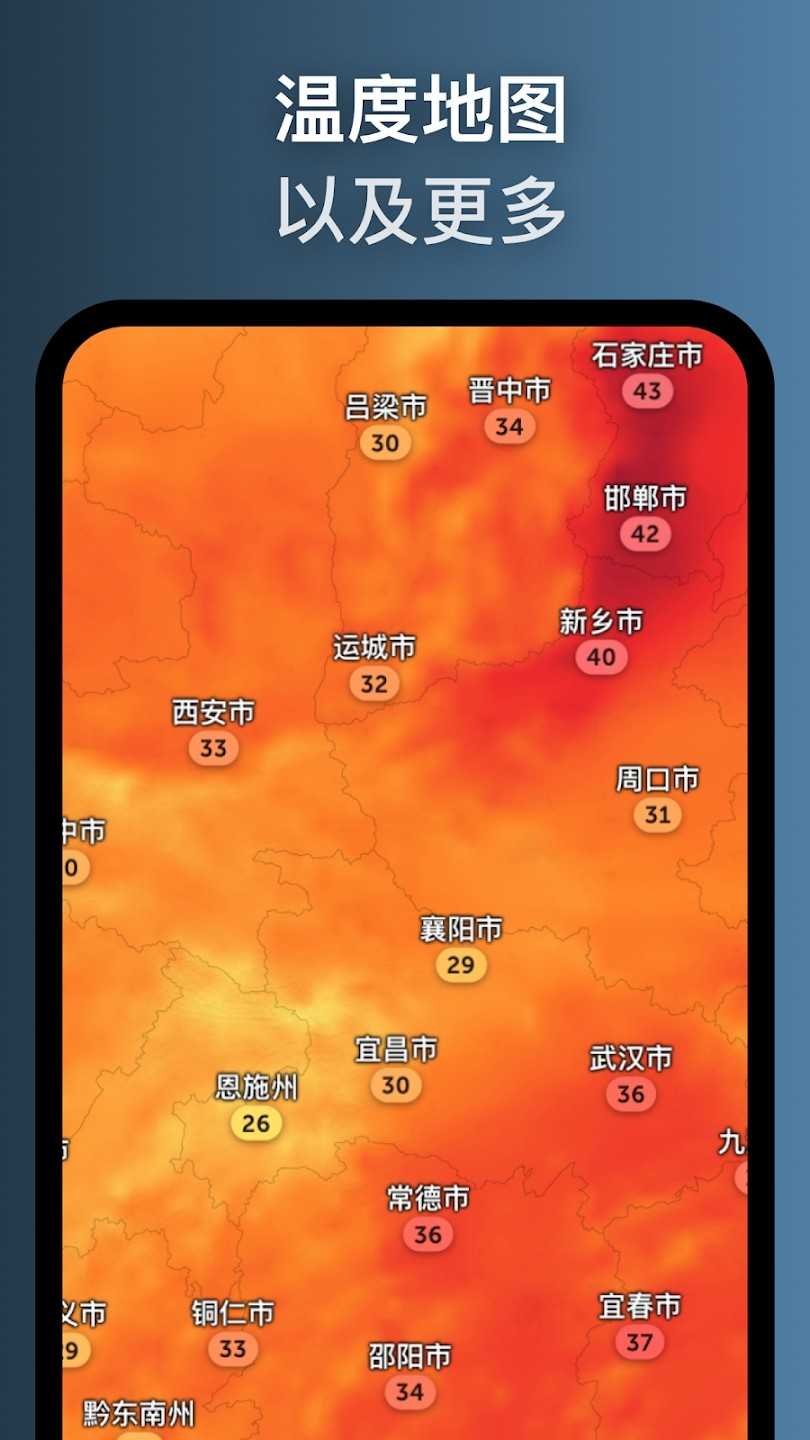
ZoomEarth手机版支持添加和管理不同的卫星数据源,用户可以根据需要选择不同的卫星图像。以下是添加卫星的详细步骤:
进入设置菜单
打开ZoomEarth手机版,点击主界面右上角的“设置”或“菜单”按钮,进入设置菜单。
选择卫星管理
在设置菜单中,找到“卫星管理”或“数据源管理”选项,点击进入。
添加卫星数据源
在卫星管理页面,点击“添加卫星”或“添加数据源”按钮。
应用会显示可用的卫星数据源列表,用户可以选择需要的卫星数据源进行添加。
选择卫星类型
点击需要添加的卫星数据源,进入详细设置页面。
选择卫星类型(如光学卫星、雷达卫星等),并设置相关参数(如分辨率、更新频率等)。
确认添加
设置完成后,点击“确认”或“保存”按钮,完成卫星数据源的添加。
添加的卫星数据源会自动同步到地图中,用户可以在卫星地图中查看对应的图像。
管理卫星数据源
在卫星管理页面,用户可以对已添加的卫星数据源进行管理,如删除、编辑或更新数据源。
ZoomEarth手机版提供了丰富的功能,以下是详细的使用方法:
打开应用
打开ZoomEarth手机版,进入主界面。主界面通常会显示当前定位的卫星地图。
浏览地图
使用手指在屏幕上滑动,可以移动地图,查看不同地区的卫星图像。
通过双指缩放,可以放大或缩小地图,查看更详细的地形和地貌。
搜索地点
在主界面的搜索框中输入地点名称(如城市、地标等),点击搜索按钮。
应用会自动定位到该地点,并显示详细的卫星图像。
切换地图模式
ZoomEarth手机版支持多种地图模式,如卫星模式、地形模式、街道模式等。
点击屏幕右上角的“地图模式”按钮,选择需要的模式进行切换。
查看地标信息
在卫星地图上,点击感兴趣的地标或建筑,应用会显示该地点的详细信息,如名称、位置、简介等。
添加卫星数据源
进入“卫星管理”页面,点击“添加卫星”按钮,选择需要的卫星数据源进行添加。
添加完成后,可以在卫星地图中查看对应的图像。
实时天气查询
点击主界面的“天气”按钮,进入天气查询页面。
输入地点名称或直接使用当前定位,查看该地区的实时天气数据。
保存地图
如果需要保存当前查看的卫星地图,可以点击“保存”按钮,将地图保存到本地或收藏夹中。
分享地图
点击“分享”按钮,可以将当前地图或地标信息分享到社交媒体或发送给朋友。
ZoomEarth手机版提供了实时天气查询功能,用户可以轻松查看全球各地的天气情况。以下是详细的天气查询方法:
进入天气查询页面
打开ZoomEarth手机版,点击主界面的“天气”按钮,进入天气查询页面。
输入地点名称
在天气查询页面的搜索框中输入地点名称(如城市、地标等),点击搜索按钮。
也可以直接使用当前定位,查看当前位置的天气情况。
查看实时天气数据
应用会显示该地点的实时天气数据,包括温度、湿度、风速、降水概率等。
还会显示未来几天的天气预报,帮助用户提前做好出行计划。
查看天气地图
点击“天气地图”按钮,可以查看全球范围内的天气情况,如云图、降水分布图等。
通过移动和缩放地图,可以查看不同地区的天气情况。
查看天气预警
如果该地区有天气预警(如暴雨、台风等),应用会显示相应的预警信息。
点击预警信息,可以查看详细的预警内容和应对建议。
保存天气信息
如果需要保存当前查看的天气信息,可以点击“保存”按钮,将天气数据保存到本地或收藏夹中。