
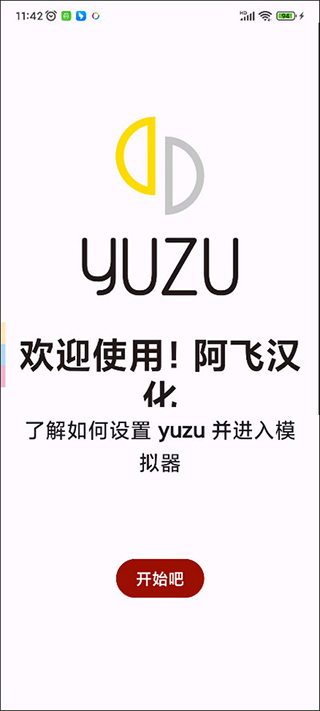
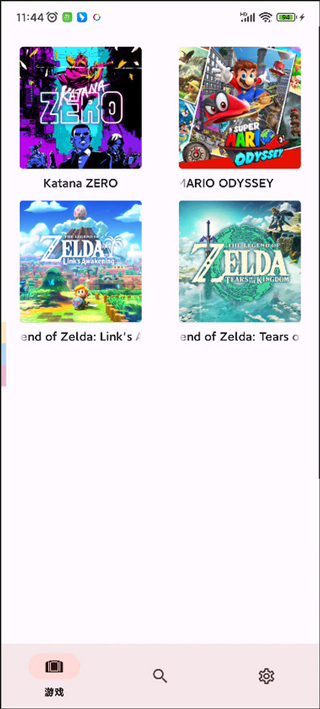
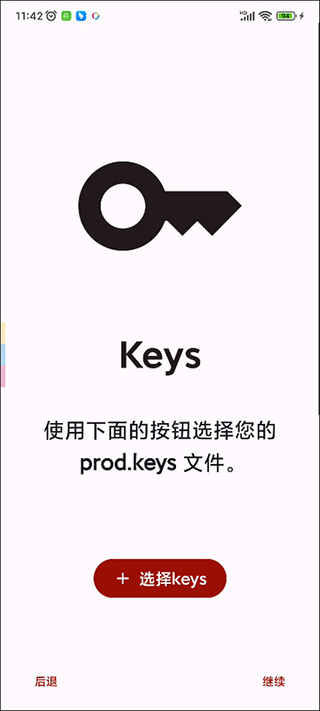
龙神模拟器官网版是一款功能强大的游戏模拟器,支持多种经典游戏平台的模拟运行,如NES、SNES、GBA等。它以高度兼容性和优秀的性能表现受到玩家喜爱,提供流畅的游戏体验和丰富的自定义设置。界面简洁易用,适合新手和资深玩家。官网版提供最新更新和稳定支持,是重温经典游戏的绝佳选择。
在使用龙神模拟器时,了解存档位置可以帮助你更好地管理游戏进度。以下是存档位置的查找方法:
默认存档路径:
Windows系统:龙神模拟器的存档通常保存在C:\Users\[你的用户名]\AppData\Roaming\龙神模拟器\Save文件夹中。
Mac系统:存档路径通常为/Users/[你的用户名]/Library/Application Support/龙神模拟器/Save。
Linux系统:存档路径为~/.config/龙神模拟器/Save。
自定义存档路径:
如果你需要更改存档路径,可以在模拟器的设置中找到“存档设置”或“保存路径”选项。点击“浏览”按钮,选择一个新的文件夹作为存档位置。
更改路径后,建议重启模拟器以确保设置生效。
备份存档:
定期备份存档文件可以防止数据丢失。将存档文件夹复制到外部存储设备或云存储中,方便随时恢复游戏进度。
为了获得更流畅的游戏体验,可以通过以下步骤将龙神模拟器设置为60帧运行:
打开模拟器设置:
启动龙神模拟器后,点击主界面的“设置”或“选项”按钮,进入设置菜单。
进入图形设置:
在设置菜单中,找到“图形”或“显示”选项。点击进入图形设置页面。
调整帧率设置:
在图形设置中,找到“帧率”或“FPS”选项。通常默认设置为“自动”或“30帧”。
将帧率选项调整为“60帧”或“无限制”。如果选择“无限制”,模拟器会根据你的设备性能自动调整最高帧率。
启用垂直同步(可选):
如果设备支持,建议启用“垂直同步”(V-Sync),以减少画面撕裂现象。在图形设置中找到“垂直同步”选项,将其开启。
测试帧率:
完成设置后,加载一个游戏并运行,观察帧率是否达到60帧。如果帧率不稳定,可以尝试降低分辨率或关闭一些不必要的图形增强功能。
检查设备性能:
如果设备性能不足,可能无法稳定运行60帧。此时,可以考虑升级硬件或调整其他设置以优化性能。
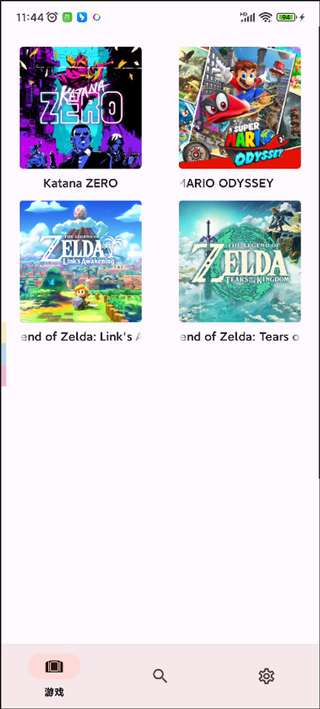
在龙神模拟器中添加游戏非常简单,以下是详细步骤:
下载游戏ROM:
确保你已经合法获取了游戏ROM文件(如NES、SNES、GBA等格式)。注意,仅使用正版ROM文件以支持游戏开发者。
打开模拟器:
启动龙神模拟器,进入主界面。
选择添加游戏:
在主界面中,点击“添加游戏”或“加载ROM”按钮。
浏览文件:
点击按钮后,会弹出文件浏览器窗口。在窗口中,导航到存储游戏ROM的文件夹,选择你想要添加的游戏文件。
确认添加:
选中游戏文件后,点击“打开”或“确定”按钮,将游戏添加到模拟器中。
管理游戏库:
添加的游戏会自动保存到模拟器的游戏库中。你可以在游戏库中查看、管理和删除已添加的游戏。
设置快捷方式(可选):
如果你经常玩某个游戏,可以在游戏库中右键点击该游戏,选择“创建快捷方式”,将其添加到桌面或任务栏,方便快速启动。
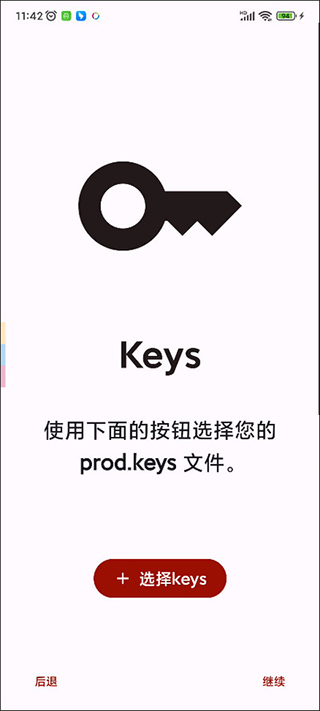
龙神模拟器支持多种语言,包括中文。以下是将模拟器设置为中文的步骤:
打开模拟器设置:
启动龙神模拟器后,点击主界面的“设置”或“选项”按钮,进入设置菜单。
进入语言设置:
在设置菜单中,找到“语言”或“Language”选项。点击进入语言设置页面。
选择中文:
在语言设置页面中,找到并选择“中文(简体)”或“Chinese (Simplified)”。
保存设置:
选择语言后,点击“保存”或“应用”按钮,模拟器会自动切换到中文界面。
重启模拟器(可选):
为了确保语言设置完全生效,建议重启模拟器。关闭并重新启动龙神模拟器后,界面将完全显示为中文。
检查语言包完整性:
如果部分文字显示不正确,可能是语言包不完整。可以前往龙神模拟器官网下载最新的语言包,并按照说明进行安装。