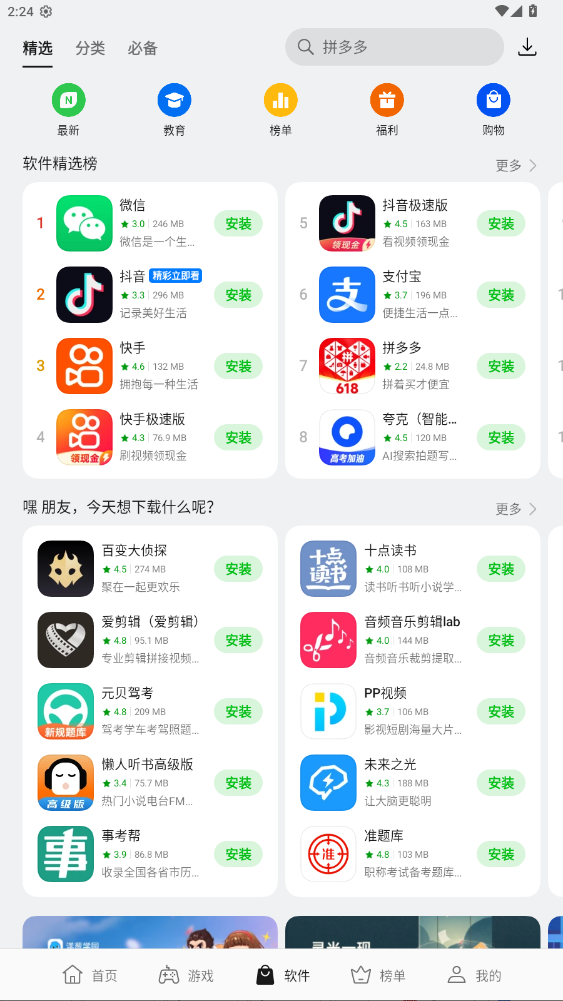
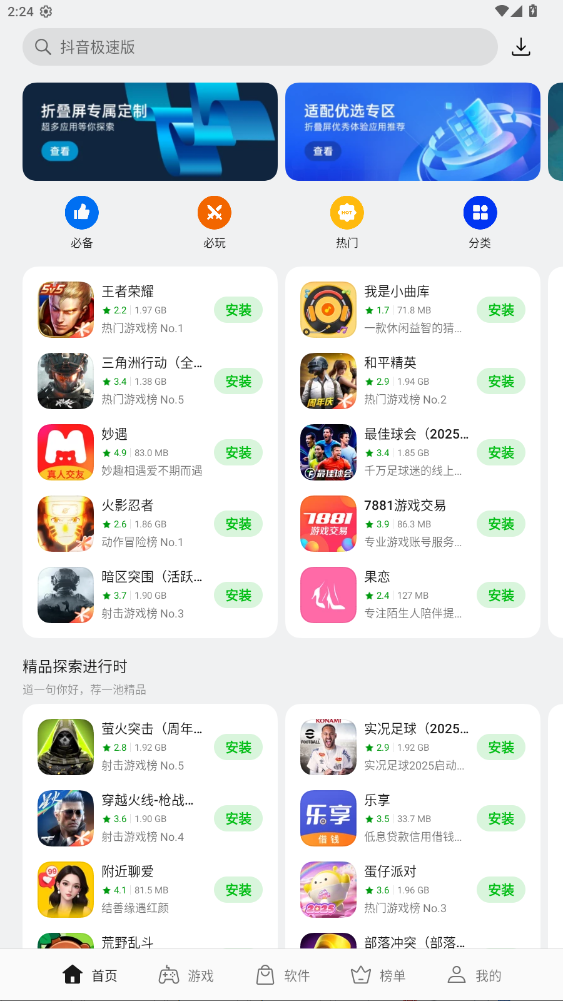
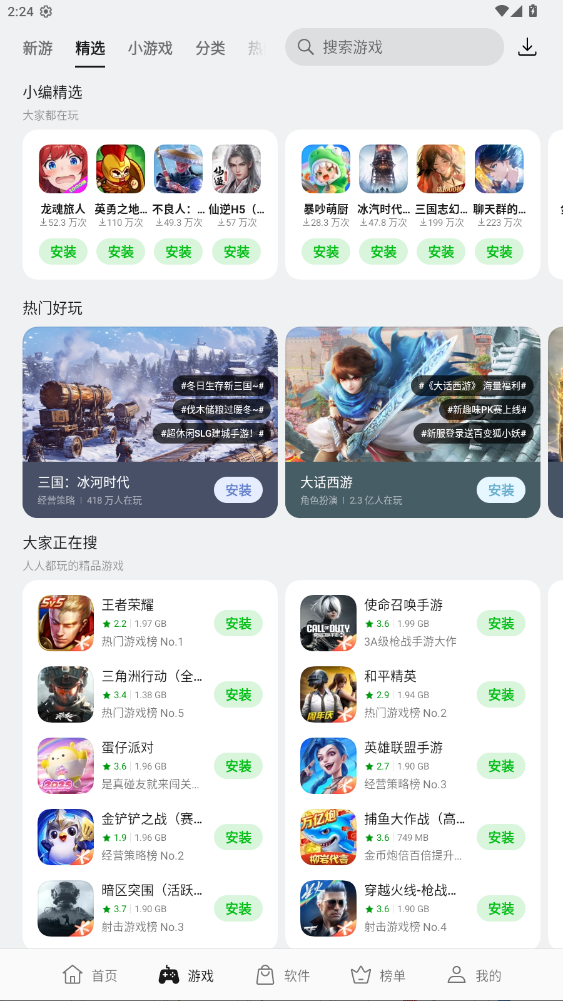
oppo应用商店最新版可以进入社区中来进行互动,找到各种的热门影视资源,并且还带来了各种的强悍的搜索功能,根据热门的排行榜来进行搜索,各种的资源都进行了详细的分类,有需要的话就快来下载试试吧。
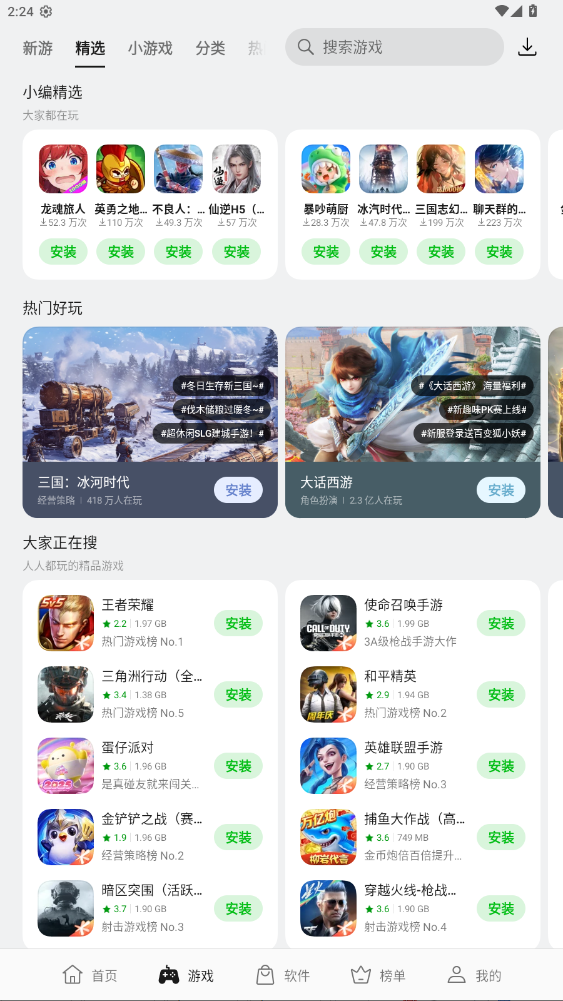
分类大全:进入软件、游戏、专题分类,帮你快速找到喜欢的应用哦。
人气排行:根据下载排行推荐给你最热门最新鲜的应用和游戏。
应用搜索:强大的搜索功能,特有实时热点、搜索建议和搜索历史功能!
快速安装:获取root权限,快速闪电安装无需安装操作
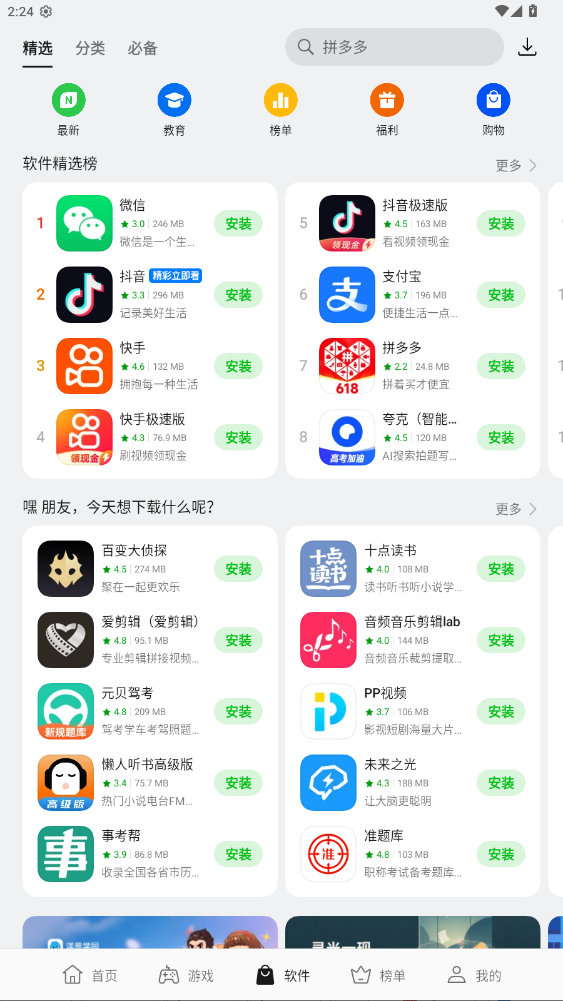
1、应用搜索:强大的搜索功能,特有实时热点、搜索建议和搜索历史功能!
2、快速安装:获取root权限,快速闪电安装无需安装操作
3、删除安装包:安装完成的软件或者游戏自动删除安装包节省系统内存容量
4、分类大全:进入软件、游戏、专题分类,帮你快速找到喜欢的应用哦。
5、人气排行:根据下载排行推荐给你最热门最新鲜的应用和游戏。
OPPO应用商店默认显示的是您所在地区的应用程序,但有时您可能希望访问其他地区的应用商店以获取不同的应用程序或版本。以下是如何更换OPPO应用商店的国家地区的详细步骤:
1、备份数据
在进行任何更改之前,建议您先备份手机中的重要数据,以防万一发生意外情况导致数据丢失。
2、打开OPPO应用商店
在主屏幕上找到并打开OPPO应用商店应用。
3、进入个人中心
在应用商店的主界面,点击右下角的“我的”或“个人中心”按钮,进入个人中心页面。
4、登录OPPO账号
如果您尚未登录OPPO账号,请先进行登录。在个人中心页面,点击“登录”按钮,输入您的OPPO账号和密码进行登录。
5、进入设置
在个人中心页面,点击右上角的“设置”按钮,进入设置页面。
6、更改国家地区
在手机设置页面,找到“国家/地区”选项,点击进入。在此页面,您可以选择您想要更改到的国家地区。请注意,更改国家地区后,应用商店将显示该地区的应用程序,并且价格、支付方式等可能会有所不同。
7、确认更改
选择您想要更改到的国家地区后,点击“确定”或“保存”按钮,以确认更改。此时,您的OPPO应用商店就已经成功更改为国家地区了。
8、验证更改
返回应用商店主界面,您可以尝试搜索一些特定于您所选择国家地区的应用程序,以验证更改是否生效。
请注意,更改国家地区可能会导致一些应用程序无法下载或更新,因为某些应用程序可能仅适用于特定地区。此外,更改国家地区还可能影响您的购买和支付方式。因此,在进行更改之前,请确保您了解并接受这些潜在的影响。
1、首先打开设置,然后点击“隐私”。
2、在隐私页面中,点击“应用锁”。
3、弹出窗口后,设置隐私密码,然后点击“设置应用密码”,完成软件商店密码设置。