
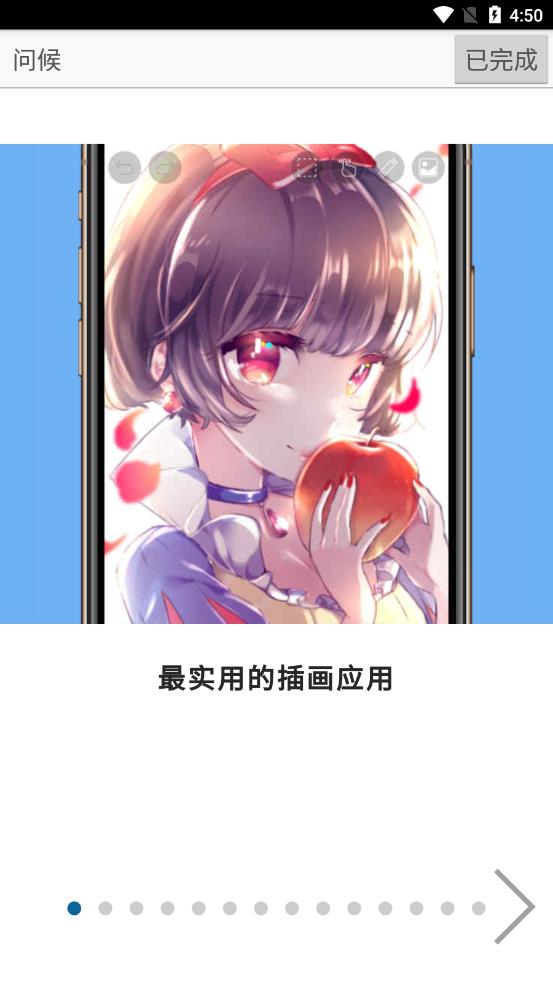
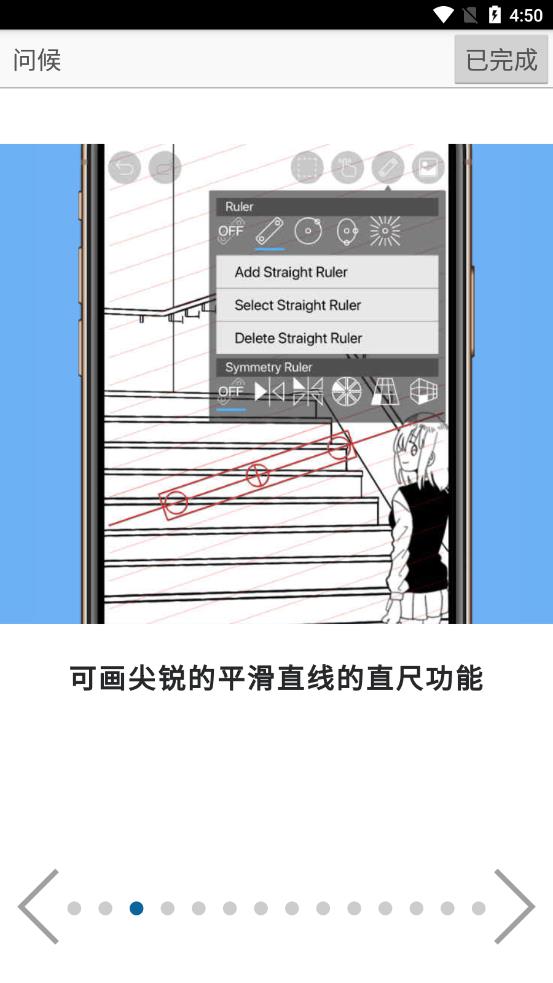
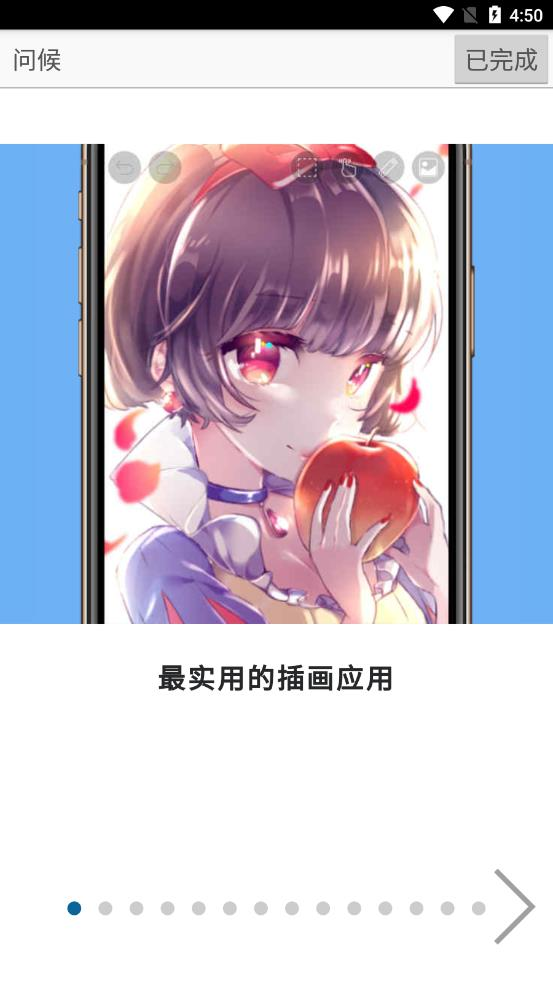
爱笔思画 X13.1.0 是一款功能强大的绘画软件,专为绘画爱好者和专业设计师打造。它提供了丰富的绘画工具、逼真的笔触效果以及高度自定义的功能,能够满足从简单涂鸦到复杂插画的各种需求。超高清画布、流畅的操作体验,搭配丰富的素材库,让创作更加轻松高效。无论是新手小白还是资深画师,都能在这里找到属于自己的创作乐趣。
在爱笔思画 X13.1.0 中,复制眼睛的操作非常简单,以下是详细步骤:
选择工具:首先,使用“选择工具”(通常是矩形选框工具或套索工具),框选你想要复制的眼睛部分。如果眼睛形状不规则,套索工具会更加灵活。
复制操作:选中眼睛后,按下快捷键“Ctrl+C”(复制)或“Command+C”(Mac 系统),将选区内容复制到剪贴板。
粘贴操作:接着,按下“Ctrl+V”(粘贴)或“Command+V”(Mac 系统),将复制的眼睛粘贴到画布上。此时,粘贴的眼睛会作为一个新的图层出现,方便你进行后续调整。
调整位置和大小:选中粘贴后的眼睛图层,使用“移动工具”将其移动到合适的位置。如果需要调整大小,可以使用“自由变换工具”(快捷键“Ctrl+T”或“Command+T”),拖动图层的边缘或角落进行缩放,确保复制的眼睛与原图的比例协调。
微调细节:如果需要,还可以对复制后的眼睛进行细节调整,比如使用“橡皮擦工具”擦除多余的部分,或者使用“画笔工具”对眼睛的高光、阴影等进行修饰,使其更加自然地融入整体画面。
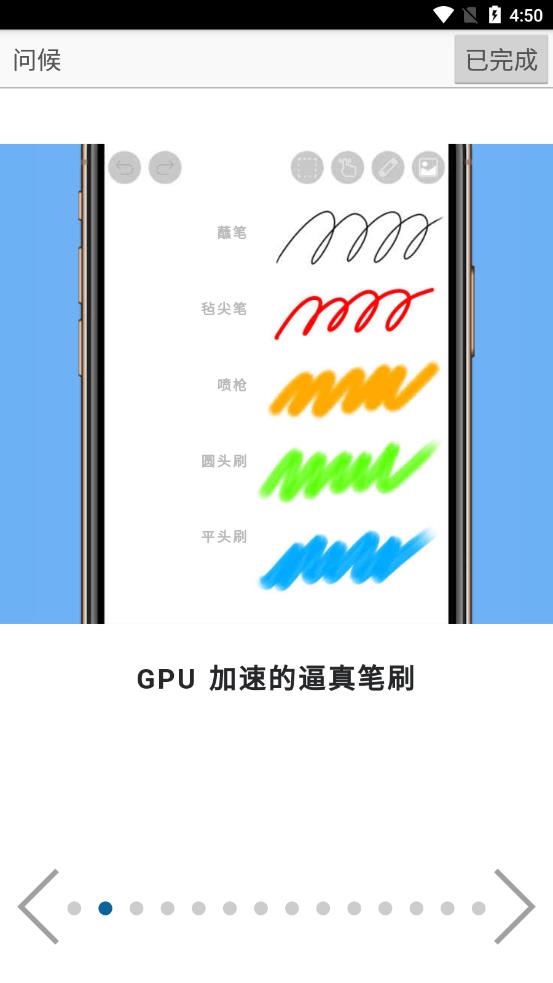
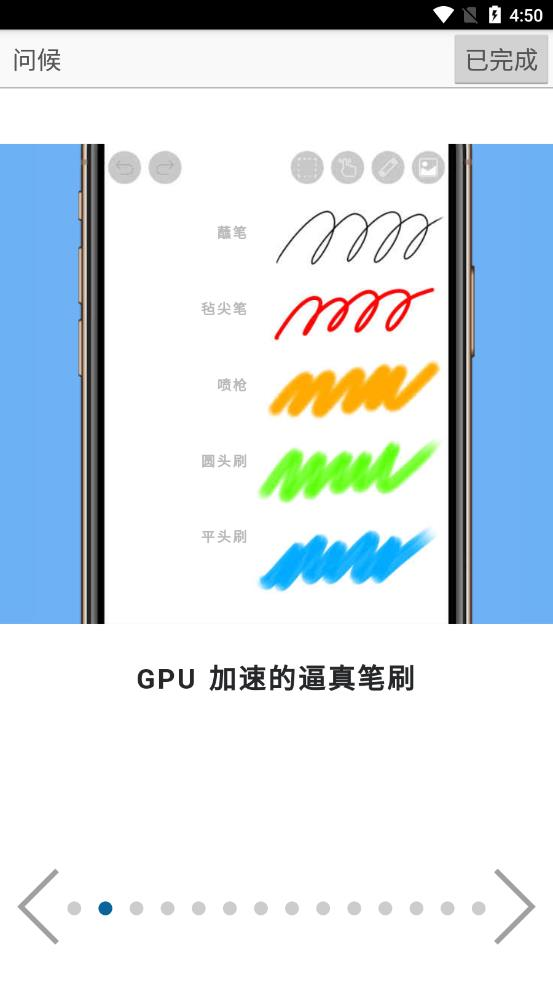
爱笔思画 X13.1.0 提供了丰富多样的笔刷,以下是使用笔刷的详细步骤:
选择笔刷:在工具栏中找到“画笔工具”(通常是一个画笔图标),点击后会弹出笔刷选择面板。这里提供了各种类型的笔刷,包括铅笔、水彩笔、油画笔、马克笔等,你可以根据自己的需求选择合适的笔刷。
预设笔刷:软件自带了许多预设的笔刷,你可以直接使用。例如,选择“水彩笔刷”可以绘制出柔和、透明的效果;选择“油画笔刷”则可以画出厚重、有质感的笔触。
自定义笔刷:如果你对预设笔刷不满意,还可以点击“新建笔刷”按钮,自定义笔刷的形状、大小、纹理等参数,打造独一无二的笔刷效果。
设置笔刷参数:选中笔刷后,可以在右侧的属性面板中调整笔刷的参数,比如:
大小:通过滑块调整笔刷的直径,数值越大,笔触越粗。
硬度:控制笔刷边缘的柔和度。硬度为 100% 时,笔触边缘清晰;硬度为 0% 时,笔触边缘非常柔和。
不透明度:调整笔刷绘制的颜色透明度,数值越低,颜色越透明。
流量:控制每次笔触的颜料输出量,数值越低,笔触颜色越淡。
纹理:为笔刷添加纹理效果,让笔触更加丰富多样。
绘制线条:选择好笔刷并调整好参数后,就可以在画布上进行绘制了。按住鼠标左键或使用数位板的笔头,在画布上移动,绘制出你想要的线条或形状。
颜色选择:在绘制过程中,可以随时点击工具栏中的“前景色”或“背景色”图标,选择不同的颜色进行绘制。
笔触方向:如果使用的是带有纹理或方向性的笔刷,可以通过旋转画布或调整笔刷的方向参数,让笔触更加自然。
保存笔刷:如果你创建了一个非常满意的自定义笔刷,可以点击“保存笔刷”按钮,将其保存到笔刷库中,方便下次使用。
在爱笔思画 X13.1.0 中,涂色是一个非常重要的功能,以下是详细的涂色步骤:
新建图层:在涂色之前,建议先新建一个图层(快捷键“Ctrl+Shift+N”或“Command+Shift+N”),这样可以避免直接在原图层上涂色,方便后续修改和调整。
选择涂色工具:
画笔工具:这是最常用的涂色工具,适合绘制细节和渐变效果。选择合适的画笔(如“水彩笔刷”或“平滑笔刷”),调整好笔刷的大小、不透明度等参数,然后在画布上进行涂抹。
填充工具:如果需要快速填充大面积的颜色,可以使用“填充工具”(快捷键“Alt+Delete”填充前景色,或“Ctrl+Delete”填充背景色)。选择填充工具后,点击画布上的区域,即可快速填充颜色。
渐变工具:用于创建平滑的颜色过渡效果。选择渐变工具后,在属性面板中选择渐变类型(如线性渐变、径向渐变等),然后在画布上拖动鼠标,创建渐变效果。
选择颜色:在涂色过程中,可以通过以下几种方式选择颜色:
颜色面板:点击工具栏中的“前景色”或“背景色”图标,打开颜色面板,通过调整色相、饱和度、明度等参数,选择你想要的颜色。
吸管工具:如果需要从画布上吸取颜色,可以使用“吸管工具”。点击画布上的任意位置,即可将该位置的颜色设置为前景色。
颜色库:软件自带了许多预设的颜色库,你可以在颜色面板中选择不同的颜色库,快速找到常用的颜色。
涂色技巧:
分层涂色:对于复杂的画面,建议分层涂色。比如先用大笔刷在新图层上涂出大致的颜色块,然后再新建图层,用小笔刷进行细节的渲染和修饰。
使用图层混合模式:在涂色过程中,可以尝试不同的图层混合模式(如“叠加”“柔光”“正片叠底”等),让颜色之间产生更丰富的效果。
参考线稿:如果是在线稿基础上涂色,可以将线稿图层的混合模式设置为“正片叠底”,这样线稿会显示为黑色,方便在下方的图层上进行涂色。
保存作品:涂色完成后,点击菜单栏中的“文件”>“保存”,选择合适的格式(如 PNG、JPEG 等)保存你的作品,方便后续查看或分享。
在爱笔思画 X13.1.0 中,修改标题的操作非常简单,以下是详细步骤:
打开标题栏:在软件界面的顶部,通常会有一个标题栏,显示当前文件的名称。如果你想修改标题,可以直接双击标题栏中的文件名称。
输入新标题:双击后,文件名称会变为可编辑状态,此时你可以输入新的标题。你可以根据自己的喜好或作品的内容,为文件起一个更具描述性的名字,比如“我的插画作品”“梦幻森林”等。
保存修改:输入完新标题后,按下“Enter”键或点击标题栏外的其他区域,即可保存修改。此时,文件名称会更新为你输入的新标题。
保存文件:如果你对文件进行了其他修改(如涂色、调整图层等),建议在修改标题后,点击菜单栏中的“文件”>“保存”,确保所有修改都被保存下来。如果你保存为新的文件,还可以在保存时再次确认文件名称,确保与标题一致。