
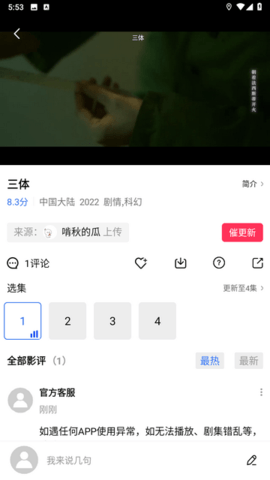
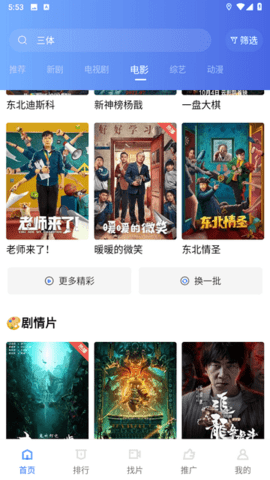
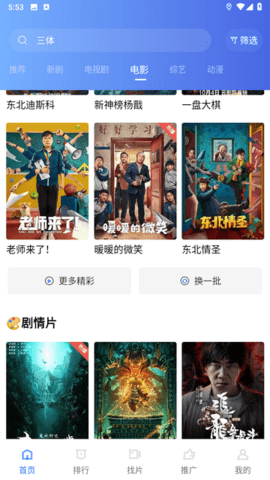
蓝猫视频官方版是一款集多种视频资源于一体的视频播放软件,提供海量正版影视、综艺、动漫和音乐视频。用户可以免费观看高清视频,享受流畅的播放体验。软件界面简洁,操作便捷,支持多种播放模式,还设有个性化推荐功能,帮助用户轻松找到心仪的内容,是追剧听歌的不二之选。
检查会员状态:
打开应用:安装并登录蓝猫视频 APP 后,进入首页。
点击个人中心:在首页底部菜单中,点击“我的”或“个人中心”,进入个人中心页面。
查看会员状态:在个人中心页面,查看你的会员状态。如果显示“非会员”,则需要开通会员才能享受免广告体验。
开通会员:
点击开通会员:在个人中心页面,点击“开通会员”或“会员中心”。
选择会员套餐:选择适合你的会员套餐,如月卡、季卡或年卡。
支付费用:选择支付方式(如微信支付、支付宝等),完成支付。
确认开通:支付成功后,系统会自动为你开通会员,免广告功能即刻生效。
检查广告设置:
进入设置页面:在个人中心页面,点击右上角的“设置”图标,进入设置页面。
找到广告设置:在设置页面,找到“广告设置”或“免广告设置”选项。
确认免广告状态:确保“免广告”选项已开启。如果已开通会员,该选项通常会自动开启。
注意事项:如果你不想开通会员,可以尝试在应用内查找是否有“跳过广告”或“关闭广告”的选项。部分视频平台会在视频播放前提供跳过广告的选项,但通常有时间限制。
确保设备连接同一网络:
检查网络连接:确保你的手机和投屏设备(如智能电视、投影仪)连接在同一个 WiFi 网络下。
进入视频播放页面:
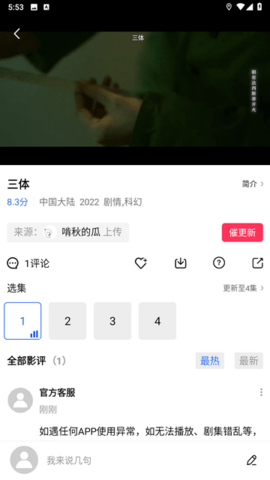
打开视频:在蓝猫视频 APP 中,找到你想观看的视频,点击进入播放页面。
点击投屏按钮:
找到投屏图标:在播放页面,点击屏幕上方或下方的“投屏”按钮,通常是一个类似“TV”或“投射”图标的按钮。
选择投屏设备:
扫描设备:点击投屏按钮后,系统会自动扫描并列出当前网络下可用的投屏设备。
选择设备:在设备列表中,选择你想投屏到的设备,点击连接。
开始投屏:
确认连接:连接成功后,手机上的视频内容将自动投射到大屏幕上。
控制播放:你可以通过手机控制播放进度、音量等操作。
注意事项:如果投屏过程中出现卡顿或延迟,可以尝试检查网络连接是否稳定,或者关闭其他占用网络带宽的应用程序。部分设备可能需要安装特定的投屏软件(如 Google Cast 或 AirPlay)才能实现投屏功能。
进入音乐视频分类:
打开应用:安装并登录蓝猫视频 APP 后,进入首页。
点击音乐视频:在首页底部菜单中,点击“音乐视频”或“MV”分类。
浏览 MV 内容:
查看推荐 MV:在音乐视频分类页面,可以浏览 APP 推荐的热门 MV 和最新更新。
使用搜索功能:在搜索框中输入歌手名称或歌曲名称,点击搜索按钮,查找你感兴趣的 MV。
播放 MV:
点击 MV:找到你想观看的 MV,点击进入播放页面。
调整播放模式:在播放页面,可以调整播放模式(如全屏、小窗播放)、亮度、音量等,以获得最佳观看体验。
收藏与评论:如果喜欢某部 MV,可以点击“收藏”按钮,将 MV 添加到收藏夹中。还可以在评论区发表自己的看法和感受。
注意事项:部分 MV 可能需要开通会员才能观看。如果遇到无法播放的 MV,可以尝试检查网络连接或更新应用到最新版本。
进入视频播放页面:
打开视频:在蓝猫视频 APP 中,找到你想观看的视频,点击进入播放页面。
点击设置按钮:
找到设置图标:在播放页面,点击屏幕上方或下方的“设置”按钮,通常是一个类似“齿轮”图标的按钮。
选择清晰度选项:
进入清晰度设置:在设置菜单中,找到“清晰度”或“画质”选项并点击进入。
调整清晰度:
选择清晰度:在清晰度设置页面,可以选择不同的清晰度选项,如标清(SD)、高清(HD)、超清(FHD)、蓝光(BLU-RAY)等。
自动调整:部分视频平台还提供“自动”选项,系统会根据你的网络状况自动选择最合适的清晰度。
确认调整:
返回播放页面:调整清晰度后,返回播放页面,视频将自动切换到所选的清晰度。
查看效果:观看视频,确认清晰度是否符合你的需求。