
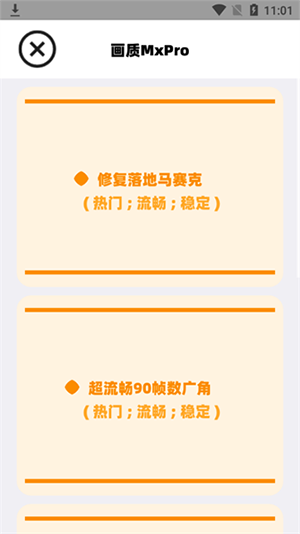


画质MXPRO是一款功能强大的视频增强软件,专为追求高品质视频体验的用户设计。它支持多种视频格式,提供高清、超清、4K 甚至 8K 的视频增强功能,让老旧视频焕然一新。软件界面简洁,操作简单,无需复杂设置,即可一键提升视频画质。无论是家庭视频还是专业影视,画质 MXPRO 都能带来令人惊叹的视觉效果。
什么是无任务模式: 无任务模式是指软件在运行时不会自动分配后台任务,用户可以手动选择需要处理的视频文件,避免了不必要的资源占用和自动任务的干扰,适合需要精准控制视频处理的用户。
进入无任务模式:
启动软件:打开画质 MXPRO 软件。
进入设置:点击软件界面右上角的“设置”或“选项”按钮。
选择无任务模式:在设置菜单中,找到“任务管理”或“运行模式”选项,选择“无任务模式”。
保存设置:点击“保存”或“应用”按钮,确认设置生效。
使用无任务模式:
手动添加视频:在无任务模式下,点击“添加视频”或“导入视频”按钮,选择需要处理的视频文件。
选择增强选项:根据需要选择视频增强选项,如分辨率提升、色彩校正、去噪等。
开始处理:点击“开始”或“处理”按钮,软件将仅对选定的视频进行处理,不会自动处理其他文件。
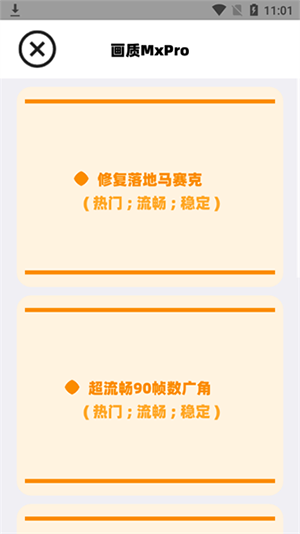
安装软件:
下载安装包:访问画质 MXPRO 官网,下载最新版本的安装包。
运行安装程序:双击下载的安装包,运行安装程序。
跟随向导:按照安装向导的提示,选择安装路径和组件,完成安装。
启动软件:
打开软件:安装完成后,启动画质 MXPRO 软件。
进入主界面:软件启动后,进入主界面。
添加视频文件:
点击添加视频:在主界面,点击“添加视频”或“导入视频”按钮。
选择视频文件:在文件浏览器中,选择需要处理的视频文件,点击“打开”按钮。
选择增强选项:
选择分辨率:在增强选项中,选择需要提升的分辨率,如 1080p、4K、8K 等。
色彩校正:选择色彩校正选项,调整视频的亮度、对比度、饱和度等参数。
去噪处理:选择去噪选项,去除视频中的噪点,提升画质清晰度。
开始处理:
点击开始:设置完成后,点击“开始”或“处理”按钮,软件将自动对视频进行增强处理。
查看进度:在处理过程中,可以在界面中查看处理进度和预计完成时间。
保存结果:
选择保存路径:处理完成后,选择保存增强后的视频文件路径。
保存文件:点击“保存”按钮,将增强后的视频文件保存到指定路径。

购买激活码:
访问官网:打开画质 MXPRO 官网,进入购买页面。
选择套餐:选择适合你的激活码套餐,如个人版、专业版等。
完成支付:按照支付流程完成支付,获取激活码。
激活软件:
启动软件:打开画质 MXPRO 软件。
进入激活页面:点击软件界面右上角的“激活”或“注册”按钮。
输入激活码:在激活页面,输入购买的激活码,点击“激活”按钮。
完成激活:激活成功后,软件将提示激活成功,你将享受完整功能。

检查软件版本:
检查更新:确保你使用的是最新版本的画质 MXPRO。进入软件的“帮助”菜单,选择“检查更新”,确保软件已更新到最新版本。
下载更新:如果有更新,点击“下载更新”按钮,下载并安装最新版本。
进入超广角设置:
启动软件:打开画质 MXPRO 软件。
进入设置:点击软件界面右上角的“设置”或“选项”按钮。
选择超广角模式:在设置菜单中,找到“视频增强”或“特效”选项,选择“超广角模式”。
调整参数:在超广角模式下,可以调整广角程度、畸变校正等参数,根据需要调整到最佳效果。
应用超广角效果:
选择视频文件:在主界面,点击“添加视频”或“导入视频”按钮,选择需要处理的视频文件。
应用超广角:点击“开始”或“处理”按钮,软件将对选定的视频应用超广角效果。
查看效果:处理完成后,可以在预览窗口查看超广角效果,如果不满意可以重新调整参数。